چرا AppStore بارگیری نمی شود. برای بررسی مهمترین راه حل ها
مقابله با برنامه ای که از AppStore بارگیری نشده است ، یکی از تجربیاتی است که ممکن است یک حسابی آزار دهنده باشد. برنامه مورد نظر خود را پیدا می کنید ، دکمه بارگیری را فشار دهید ، اما نماد برنامه خاکستری است و عبارت “انتظار …” تنها چیزی است که روی صفحه نمایش است. این چالش ، که به عنوان “برنامه بارگیری از AppStore” شناخته می شود ، برای بسیاری از کاربران آیفون و آی پد اتفاق می افتد. خبر خوب این است که تقریباً همیشه راهی برای حل این مشکل وجود دارد. در این مقاله ، مشکل بارگیری را از AppStore حل خواهیم کرد تا بتوانید به راحتی از شر این سد خلاص شوید.
دلایل عدم بارگیری برنامه از AppStore
قبل از بررسی مشکل بارگیری ، بهتر است به سرعت ریشه های بالقوه این مشکل را بررسی کنید. درک اینکه چرا AppStore بارگیری نمی شود به ما کمک می کند تا آن را باهوش تر کنیم. به طور کلی ، دلایل اصلی به دسته های مختلف تقسیم می شود:
- مشکلات اتصال به اینترنت: شایع ترین دلیل ارتباط ضعیف یا ناپایدار با شبکه Wi-Fi یا محدودیت های سیم کارت شما است.
- کمبود فضای ذخیره سازی: اگر آیفون شما پر از حافظه داخلی باشد ، سیستم عامل فضایی برای خرید و نصب پرونده های جدید نخواهد داشت.
- اختلالات نرم افزاری: گاهی اوقات خطاهای موقتی در iOS ، App Store یا حساب هویت اپل از تکمیل فرآیند بارگیری جلوگیری می کنند.
- تنظیمات دستگاه اشتباه: مواردی از قبیل عدم صحت تاریخ و زمان یا فعال کردن برخی محدودیت ها در تنظیمات ممکن است عملکرد فروشگاه App را مختل کند.
- مشکلات سرور اپل: در موارد نادر ، ممکن است یک اختلال وجود داشته باشد که چیزی جز صبر از سرورهای اپل نخواهد داشت.
دانلود راه حل ها از دانلود AppStore
اکنون وقت آن است که برای حل مشکل اقدام کنیم. استراتژی های زیر را به ساده ترین ترتیب شروع کنید و بررسی کنید که آیا مشکل بارگیری پس از هر مرحله برطرف شده است یا خیر.
-
وضعیت اتصال به اینترنت خود را بررسی کنید
اولین و اساسی ترین مرحله فراهم کردن اتصال به اینترنت پایدار و قدرتمند است.
- برای اتصال فای: اگر از WiFi استفاده می کنید ، یک بار مودم خود را باز کرده و خاموش کنید. این کار ساده معمولاً مشکلات اتصال را حل می کند. همچنین می توانید به یک شبکه WiFi دیگر متصل شوید تا اطمینان حاصل شود که مشکلی در اینترنت شما وجود ندارد.
- سیم کارت اینترنتی (داده های سلولی): به طور پیش فرض ، اپل محدودیت های بارگیری بالا (بیش از 200 مگابایت) را از طریق سیم کارت اینترنت بارگیری می کند. برای غیرفعال کردن این حد ، به تنظیمات> App Store بروید. در بخش داده های سلولی گزینه بارگیری را پیدا کنید و همیشه اجازه دهید.
همچنین ، اگر از VPN یا Proxy استفاده می کنید ، به طور موقت غیرفعال شوید و سعی کنید دوباره آن را بارگیری کنید.
-
بارگیری را متوقف کنید و دوباره شروع کنید.
گاهی اوقات فرآیند بارگیری در یک چرخه بی نهایت به دام می افتد. یک راه حل بسیار ساده برای بارگیری مشکل بارگیری از AppStore ، لمس کردن نماد بارگیری در صفحه اصلی برای متوقف کردن روند است. برای ادامه بارگیری (رزومه) دوباره منتظر چند ثانیه باشید و دوباره ضربه بزنید. این کار کوچک می تواند گره های نرم افزاری کوچک را باز کند.
-
AppStore و دستگاه خود را مجدداً راه اندازی کنید
اگر راه حل قبلی مؤثر نیست ، AppStore را به طور کامل ببندید. برای انجام این کار ، بخش مبدل برنامه را وارد کنید (فشار دادن دکمه صفحه اصلی و کشیدن انگشت از پایین صفحه) و سپس با کشیدن کارت AppStore به سمت بالا ، آیفون قدیمی را وارد کنید.
سپس دستگاه خود را دوباره نصب کنید. راه اندازی مجدد آیفون حافظه موقت (RAM) را پاک می کند و بسیاری از خطاهای نرم افزاری را که ممکن است باعث عدم بارگیری از فروشگاه برنامه شود ، از بین می برد.
-
وضعیت سرورهای اپل را بررسی کنید
قبل از صرف وقت زیادی برای تسکین دستگاه ، اطمینان حاصل کنید که مشکل اپل نیست. این شرکت دارای یک صفحه رسمی به نام وضعیت سیستم است که وضعیت کلیه خدمات خود را نشان می دهد. به Apple.com/support/systemestatus بروید و وضعیت سرویس App Store را پیدا کنید. اگر یک نقطه سبز در کنار آن وجود داشته باشد ، سرورها هموار کار می کنند. با این حال ، اگر یک نقطه زرد یا قرمز را می بینید ، اپل با یک اختلال جهانی روبرو است و باید منتظر بمانید.
-
محل ذخیره دستگاه را آزاد کنید
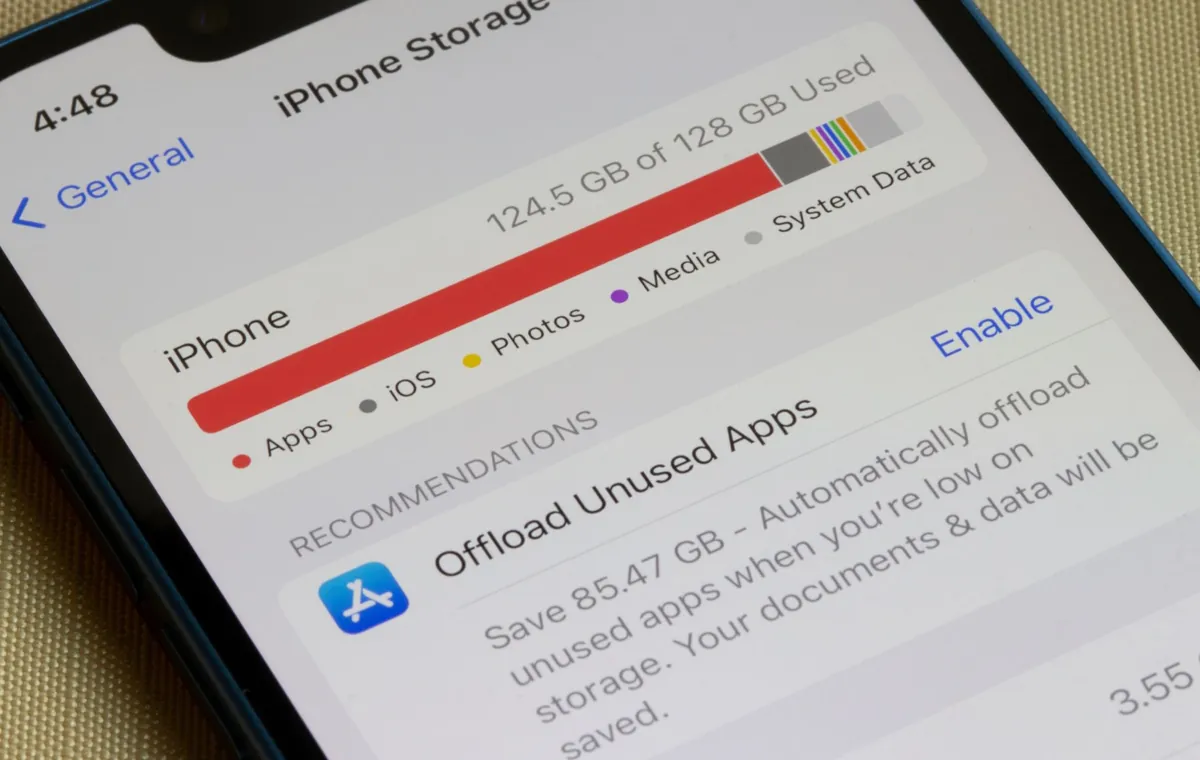
یکی از اصلی ترین دلایل بارگیری برنامه از AppStore ، عدم حافظه داخلی است. برای نصب یک برنامه ، دستگاه شما برای باز کردن پرونده ها و تکمیل فرآیند نصب به فضای اضافی نیاز دارد.
برای بررسی منطقه باقیمانده ، به تنظیمات> عمومی> ذخیره سازی آیفون بروید. در این صفحه می توانید ببینید که کدام برنامه ها و پرونده ها بیشترین فضای را دارند. فضای کافی برای بارگیری برنامه های غیر ضروری با حذف یا استفاده از برنامه انزال (حذف برنامه ، اما نگه داشتن اطلاعات) ایجاد کنید.
-
تاریخ و ساعت را به طور خودکار مد تنظیم کنید
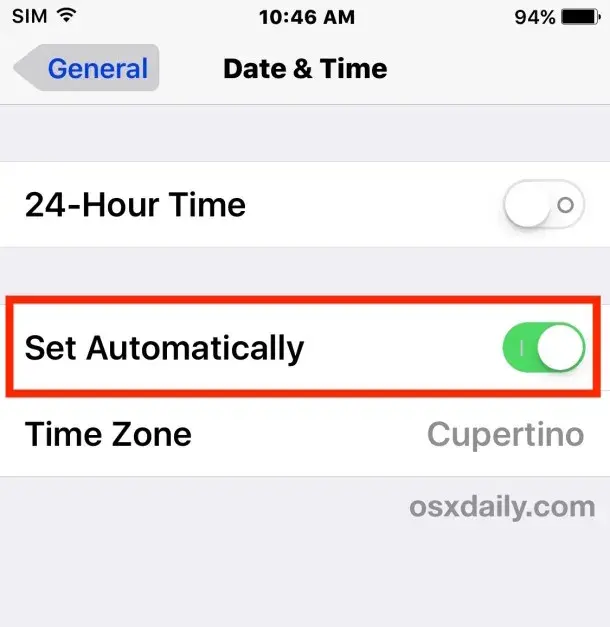
ممکن است کمی عجیب به نظر برسد ، اما اشتباهات تاریخ و زمان دستگاه ممکن است رابطه آن با سرورهای AppStore را مختل کند. AppStore مبتنی بر گواهینامه های امنیتی است که تمام وقت برای تأیید وام و برقراری ارتباط ایمن است.
برای اطمینان از صحت این تنظیمات ، به تنظیمات> عمومی> تاریخچه و ساعت بروید و مطمئن شوید که گزینه تنظیم شده فعال است.
-
از هویت اپل خود خارج شوید و دوباره وارد شوید
گاهی اوقات اختلالات موقتی در حساب شما می تواند جلوی بارگیری را بگیرد. با انتشار هویت اپل و دوباره ، تأیید اعتبار حساب شما تنظیم مجدد است و این می تواند به اصلاح مشکل فروشگاه برنامه کمک کند.
برای انجام این کار ، به تنظیمات بروید و نام خود را به بالای صفحه ضربه بزنید. سپس رسانه ها و فرآیندهای خرید و خروج را انتخاب کنید. بعد از انتشار کامل دستگاه را مجدداً راه اندازی کنید و حساب خود را دوباره وارد کنید.
-
سیستم عامل خود را به روز کنید
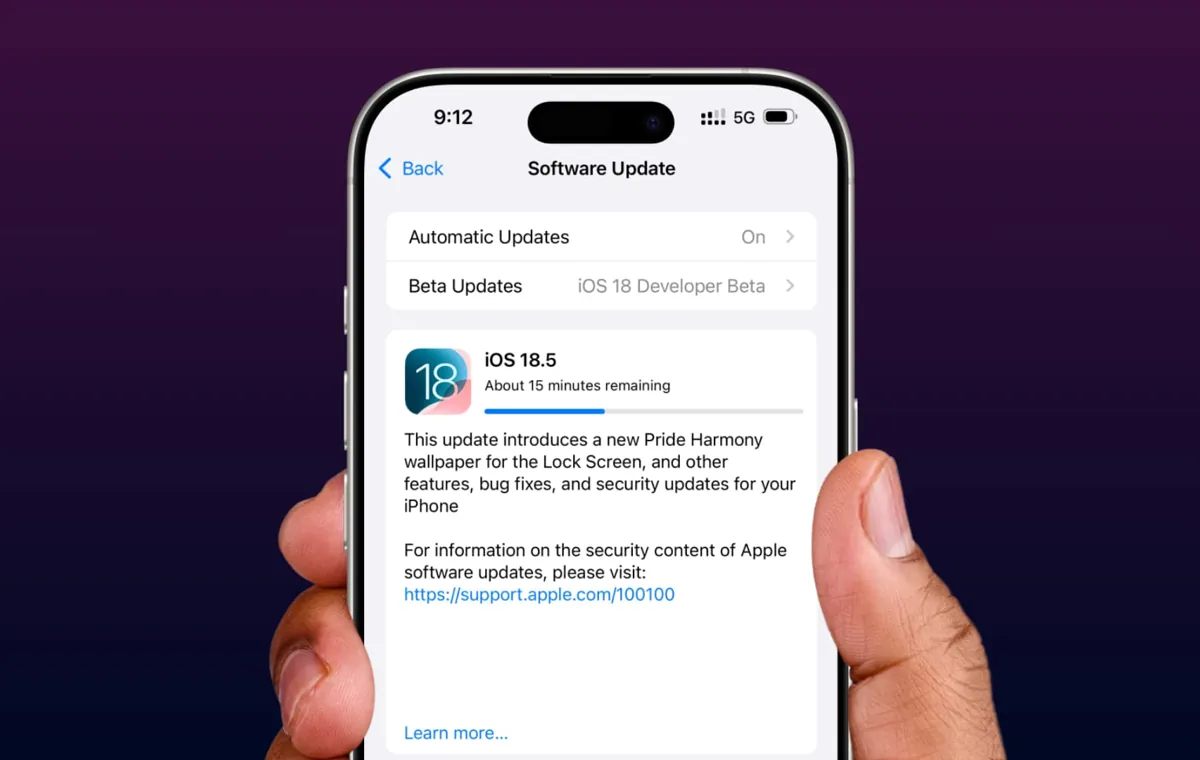
اگر از نسخه قدیمی iOS استفاده می کنید ، ممکن است خطاها یا مشکلات سازگاری داشته باشید که اپل در نسخه های جدیدتر اصلاح کرده است. همیشه اطمینان حاصل کنید که دستگاه شما از آخرین نسخه سیستم عامل استفاده می کند.
برای مرور این موضوع ، به تنظیمات> عمومی> بروزرسانی نرم افزار بروید. اگر به روزرسانی جدیدی وجود دارد ، بارگیری و نصب کنید.
-
محدودیت های نصب برنامه را بررسی کنید
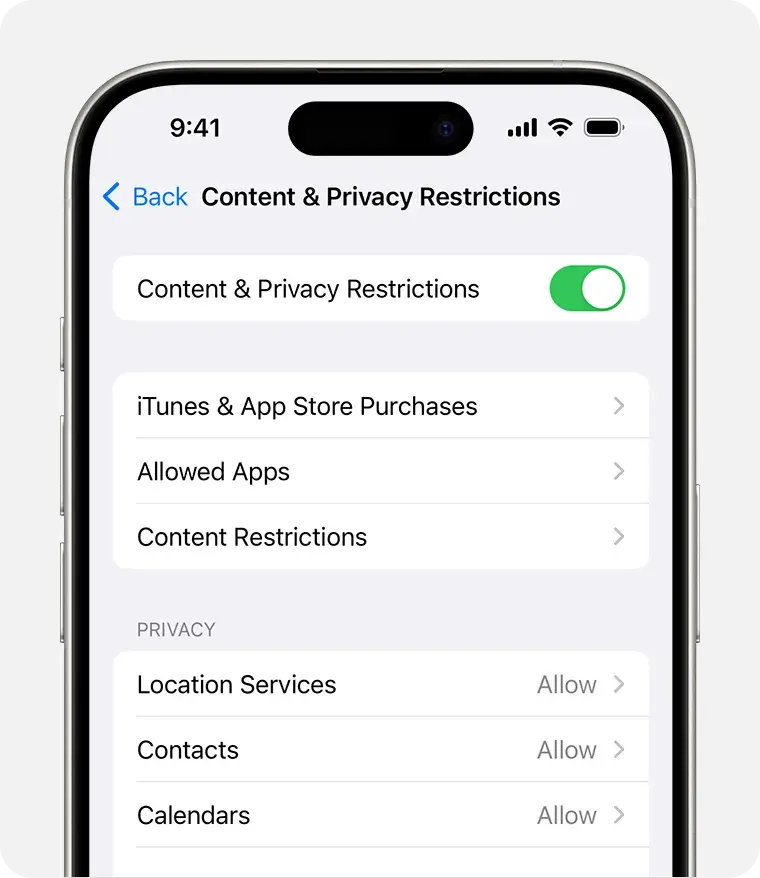
سیستم عامل iOS دارای ویژگی به نام زمان صفحه نمایش است که به شما امکان می دهد دسترسی به قسمت های مختلف دستگاه را محدود کنید. بعضی اوقات می توانید به طور تصادفی تاسیسات جدید را غیرفعال کنید.
برای بررسی ، به تنظیمات> زمان صفحه نمایش> محتوا و محدودیت های حریم خصوصی بروید. اگر این گزینه فعال است ، بخش خرید iTunes & App Store را وارد کنید و مطمئن شوید که گزینه نصب برنامه به صورت امکان پذیر است.
-
حافظه نهان AppStore را حذف کنید
یک عدد کمتر شناخته شده که می تواند بسیار مؤثر باشد. مانند سایر برنامه ها ، AppStore داده ها را در حافظه نهان ذخیره می کند. اگر این داده ها آسیب دیده باشند ، ممکن است عملکرد برنامه بدتر شود. برای حذف حافظه نهان ، فروشگاه App را باز کرده و روی یکی از برگه های میله پایین (امروز ، بازی ها یا برنامه ها) ده بار پشت سر هم ضربه بزنید. این صفحه برای لحظه ای سفید بود و بارگیری مجدد شد ، این یک علامت پاکسازی موفق است.
-
تنظیمات شبکه را دوباره تنظیم کنید

اگر فکر می کنید مشکل تنظیمات شبکه دستگاه شما است ، می توانید آنها را به حالت کارخانه پیش فرض برگردانید. با این کار تمام رمزهای عبور WiFi ذخیره شده ، تنظیمات VPN و سایر تنظیمات شبکه حذف می شود ، اما به اطلاعات شخصی شما آسیب نمی رساند.
برای انجام این کار ، تنظیمات> عمومی> آیفون یا تنظیم مجدد تنظیمات شبکه را انتخاب کنید.
-
تنظیم مجدد تمام تنظیمات دستگاه
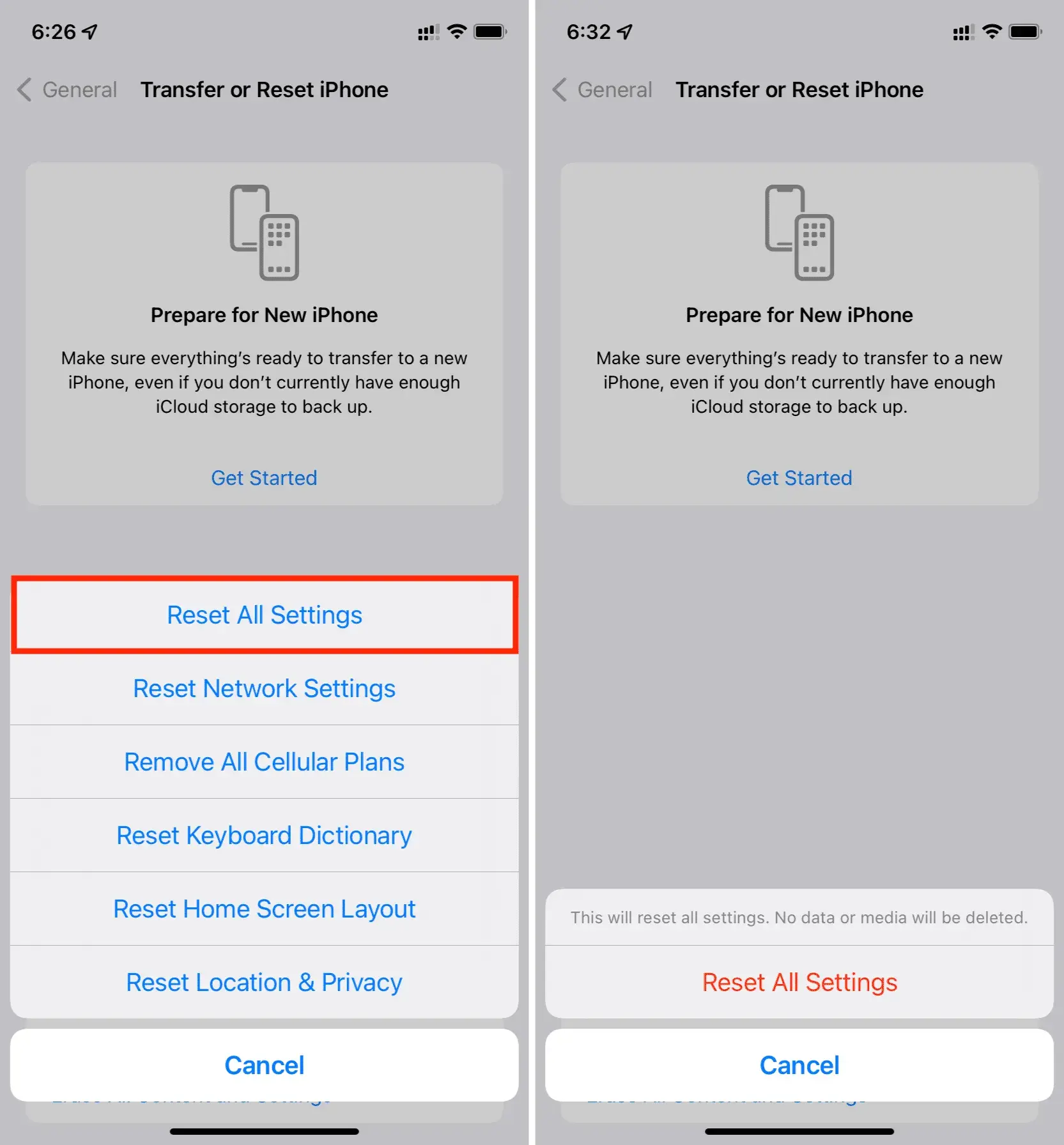
این آخرین مرحله قبل از تنظیم مجدد عامل کامل است. همه گزینه تنظیمات تنظیم مجدد اطلاعات شخصی شما ، مانند عکس ، افراد و برنامه ها را حذف نمی کند ، اما تمام تنظیمات ویژه دستگاه را به حالت اصلی خود باز می گرداند. این می تواند تعامل نرم افزاری عمیق تر را که با روش های قبلی حل نشده اند از بین ببرد. برای استفاده از این گزینه ، تنظیمات> عمومی> آیفون یا تنظیم مجدد> تنظیم مجدد و تنظیم مجدد همه تنظیمات را انتخاب کنید.
یک مشکل آشنا در سیستم عامل های دیگر
جالب است بدانید که این مشکل محدود به اکوسیستم اپل نیست. کاربران Android سناریوهای مشابهی دارند و سؤال “چرا Playstore را بارگیری نمی کند” یکی از جستجوهای مکرر است. راه حل های اصلی این پلتفرم بسیار شبیه به آنچه در این مقاله گفته می شود است. کنترل حافظه ، حافظه پنهان برنامه و ثبات اینترنت.
این حتی در مارک های خصوصی دیده می شود ، و سؤال “چرا فروشگاه گلکسی کار نمی کند” با کاربران سامسونگ کاملاً آشنا است. در آنجا ، استراتژی هایی مانند حذف حافظه نهان و کنترل منطقه ذخیره سازی ، اولین مراحل برای حل مشکل است. این شباهت ها نشان می دهد که اصول عملکردی این فروشگاه های کاربردی یکسان هستند و مشکلات آنها اغلب ریشه های متداول است.
خلاصه مشکل را از بارگیری AppStore بارگیری کنید
مشکل عدم بارگیری برنامه از AppStore ممکن است خوشایند نباشد ، اما همانطور که در این راهنما مشاهده می کنید ، تقریباً همیشه می توانید مشکل بارگیری را با رویکرد عادی و مرحله ای -مرحله ای اصلاح کنید. بهتر است با استراتژی های ساده مانند بررسی اینترنتی و ذخیره سازی شروع کنید و روشهای پیچیده تری مانند تنظیم مجدد تنظیمات را بدست آورید. ما امیدواریم که این آموزش به شما کمک کند دستگاه خود را به حالت عادی برگردانید و می توانید بدون نگرانی از دنیای بی پایان برنامه ها لذت ببرید.
منبع: Digikala meg
منبع: دیجیکالا مگ