معلمان WhatsApp (Android ، iPhone و Windows)
WhatsApp دیگر فقط یک پیام رسان ساده نیست. در مقابل ، این به بخشی از حافظه دیجیتالی ما تبدیل شده است که مکالمات شخصی ، پرونده های تجاری و لحظات مهم زندگی ما را در خود جای داده است. با توجه به این حجم اطلاعات حساس ، تأمین امنیت این برنامه یک ضرورت است. خوشبختانه ، یکی از بهترین راه های حفظ حریم خصوصی ، فعال کردن رمز عبور WhatsApp است. این ویژگی در خود برنامه درونی شده است و در این راهنما به شما می آموزیم که چگونه سیستم عامل های Android ، iPhone و Windows را فعال و مدیریت کنید.
چگونه WhatsApp را قفل کنیم؟
قفل WhatsApp یک گام هوشمندانه برای جلوگیری از دسترسی ناخواسته به مکالمات شما است. این مسنجر ویژگی ای به نام “قفل برنامه” یا قفل برنامه را ارائه می دهد.
تفاوت قفل برنامه با دو مرحله با دو مرحله
قبل از رفتن به آموزش ، بهتر است با یک لایه مهم دیگر امنیت در WhatsApp: تأیید دو مرحله. این دو توانایی اهداف متفاوتی دارند و بهتر است هر دو را فعال کنید.
- قفل برنامه (قفل برنامه): این ویژگی مانع از دسترسی فیزیکی به برنامه در تلفن شما می شود. بنابراین ، اگر کسی تلفن شما را باز نگه دارد ، نمی توانید چت ها را بدون اثر انگشت یا صورت خود ببینید. این توانایی یک تهدید “محلی” را خنثی می کند.
- تأیید دو مرحله (2فاحشه): این ویژگی از حساب شما در برابر سرقت محافظت می کند. حتی اگر کسی سیم کارت شما را دریافت کند و کد فعال سازی WhatsApp را دریافت کند ، 6 مورد از آنها نمی توانند بدون وارد کردن پین ، حساب شما را در دستگاه دیگری فعال کنند. این ویژگی یک تهدید “از راه دور” را تحت فشار قرار می دهد.
بنابراین ، در حالی که از چت های قفل برنامه خود در دستگاه معتبر محافظت می کنید ، تأیید دو مرحله از کل حساب شما در برابر سرقت دفاع می کند. استفاده همزمان از این دو یک استراتژی امنیتی هوشمند و جامع است.
برنامه نویسی برای WhatsApp Android
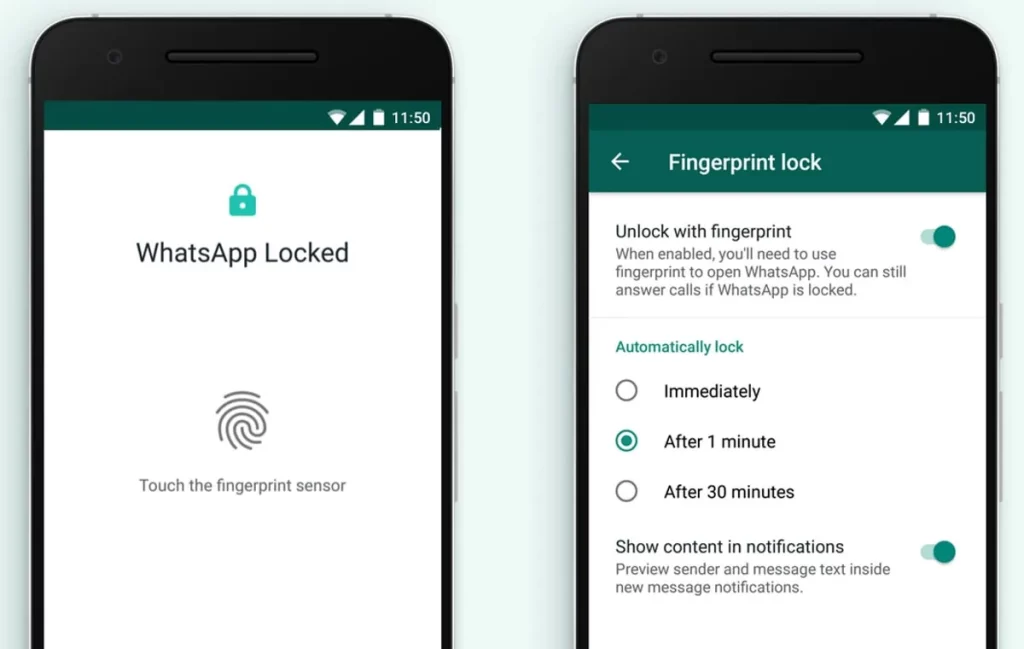
در تلفن های Android ، فعال سازی رمز عبور WhatsApp بسیار ساده بود و خود برنامه انجام شد. این ویژگی برای تأیید اعتبار به سنسور اثر انگشت یا سیستم تشخیص چهره شما کمک می کند.
برای فعال کردن این ویژگی ، مراحل زیر را دنبال کنید:
- WhatsApp را باز کنید و روی سه نماد نقطه در گوشه بالا سمت راست ضربه بزنید.
- بخش تنظیمات را وارد کنید.
- گزینه حریم خصوصی را انتخاب کنید.
- به زیر صفحه بروید و روی قفل (یا قفل اثر انگشت) ضربه بزنید.
- قفل را با بیومتریک فعال کنید.
- برای تأیید ، از شما خواسته می شود اثر انگشت خود را روی سنسور قرار دهید یا صورت خود را شانه کنید.
پس از فعال سازی ، می توانید تنظیمات را سفارشی کنید. در بخش قفل اتوماتیک سه گزینه وجود دارد:
- بلافاصله: با انتخاب این گزینه ، برنامه بلافاصله هر بار که واتس اپ را ترک می کنید قفل می شود یا به برنامه دیگری می روید. این امن ترین ممکن است.
- بعد از 1 دقیقه: این برنامه 1 دقیقه پس از ترک شما باقی می ماند.
- 30 دقیقه بعد: این برنامه تا 30 دقیقه پس از ترک باز است.
همچنین گزینه ای به نام نمایش محتوای نمایش در اعلان ها وجود دارد. اگر این گزینه را غیرفعال کنید ، محتوای پیام ها (نام نام ارسال کننده و متن پیام) در اعلان ها نمایش داده نمی شود و فقط “1 پیام جدید” را مشاهده خواهید کرد. این به شما لایه محرمانه تر می دهد و یک راه حل عالی برای رمزگذاری WhatsApp است.
برنامه نویسی برای سامسونگ واتس اپ
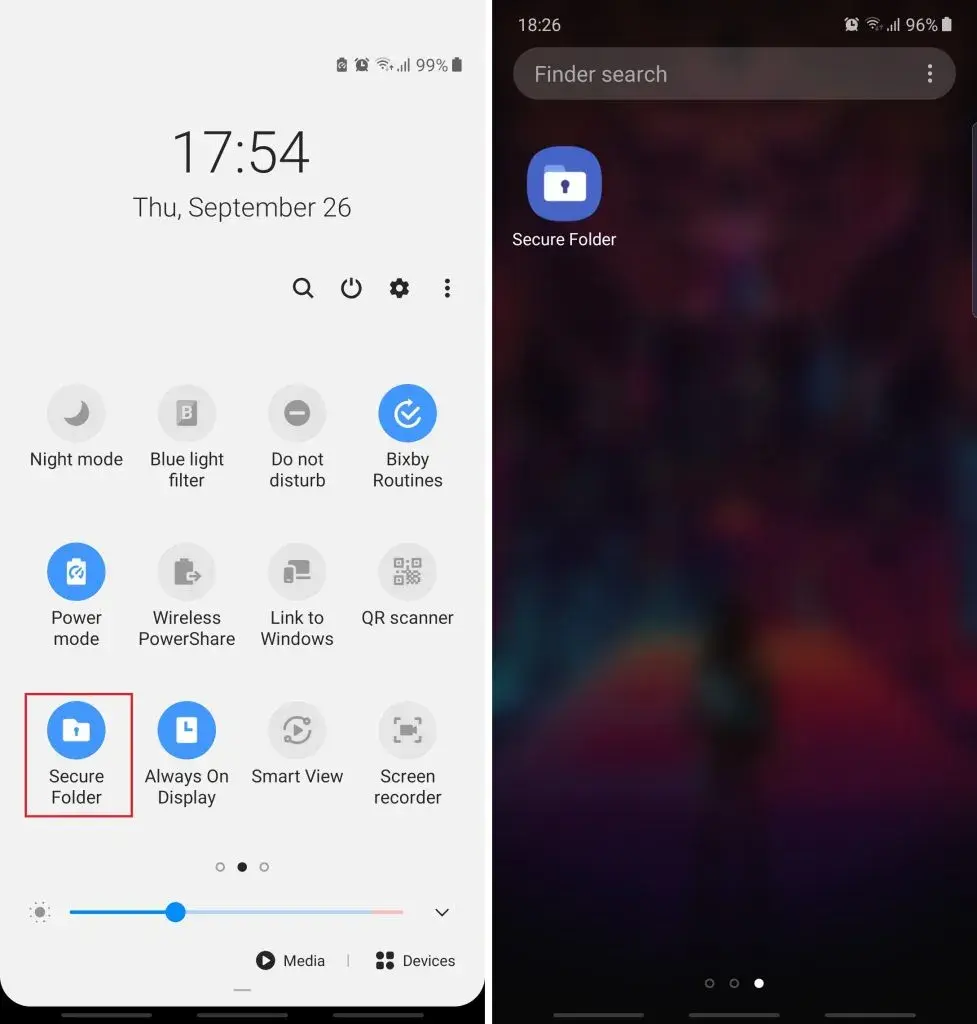
علاوه بر ویژگی داخلی کاربران WhatsApp از تلفن های سامسونگ ، همچنین گزینه قدرتمند دیگری نیز دارد: یک پوشه ایمن یا پوشه ایمن. این ویژگی که بر روی پلت فرم امنیتی سامسونگ ناکس ساخته شده است ، فضای کاملاً جدا شده و رمزگذاری شده را بر روی تلفن شما ایجاد می کند. با استفاده از پوشه ایمن ، می توانید یک نسخه دوم و کاملاً مستقل از WhatsApp را نصب کنید ، که توسط یک رمز عبور جداگانه ، پین ، الگوی یا اثر انگشت محافظت می شود.
برای نصب و استفاده از این ویژگی:
- تنظیمات خود را وارد کرده و به بخش بیومتری و امنیتی بروید.
- گزینه پوشه ایمن را انتخاب کنید.
- با حساب سامسونگ خود وارد شوید و اولین مراحل نصب را بررسی کنید.
- برای پوشه ایمن خود یک روش قفل ویژه (پین ، الگوی یا رمز عبور) را انتخاب کنید.
- پس از ایجاد یک پوشه ایمن ، آن را باز کرده و روی Add Application یا Icon +ضربه بزنید.
- برای ایجاد یک کپی از پوشه ایمن ، WhatsApp را از لیست برنامه ها انتخاب کنید.
اکنون یک واتساپ کاملاً جداگانه در فضای امن شما وجود دارد که حتی نماد می تواند از منوی اصلی پنهان شود.
برنامه نویسی آیفون واتساپ
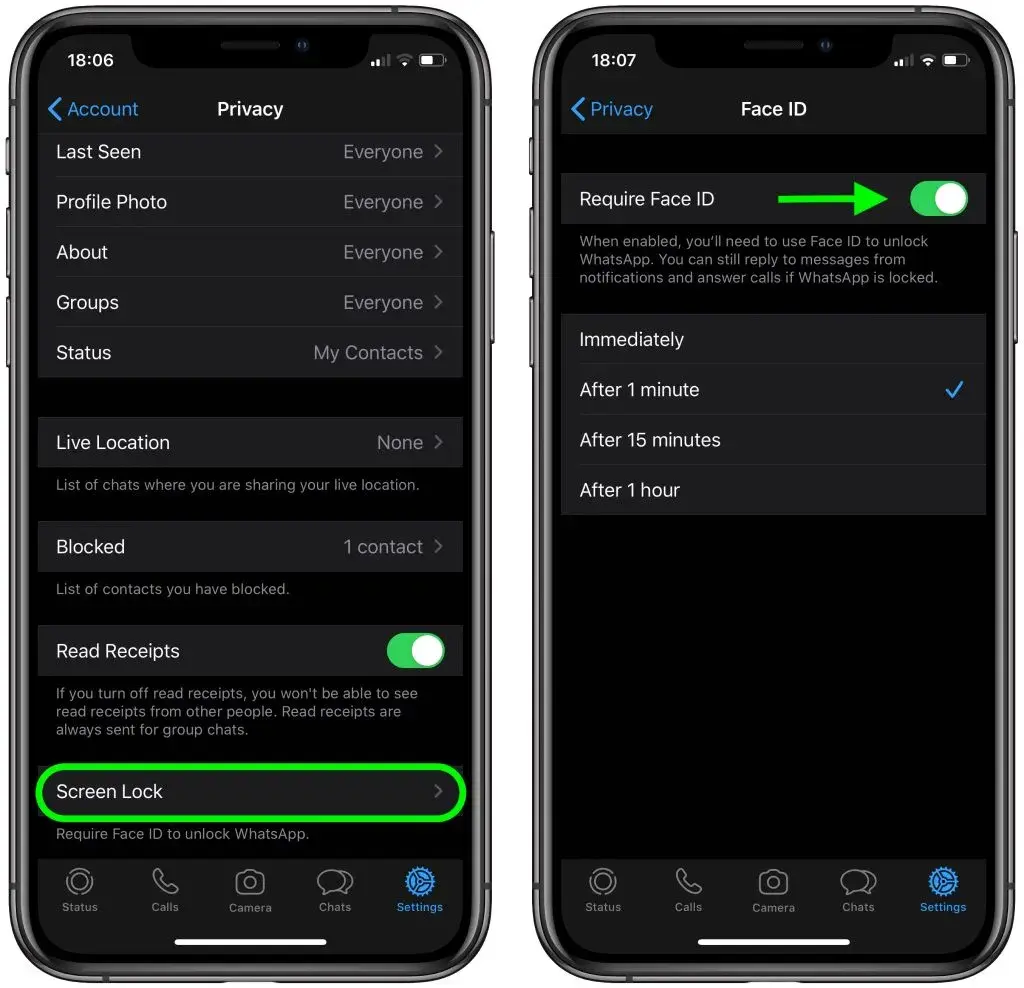
کاربران آیفون همچنین می توانند از ویژگی های بیومتریک دستگاه های خود ، شناسه چهره یا شناسه لمسی برای رمزگذاری WhatsApp استفاده کنند. این فرآیند بسیار شبیه به اندروید است و با تنظیمات خاص خود انجام می شود.
برای فعال کردن قفل صفحه در آیفون:
- WhatsApp را باز کنید و روی تنظیمات زیر صفحه ضربه بزنید.
- وارد بخش حریم خصوصی شوید.
- به پایین بکشید و قفل صفحه را انتخاب کنید.
- شناسه صورت (برای مدل های جدیدتر) یا شناسه لمسی (برای مدل های قدیمی) را فعال کنید.
پس از فعال کردن آن ، می توانید تعیین کنید که برنامه به طور خودکار قفل شده است. گزینه های موجود بلافاصله ، بعد از 1 دقیقه ، 15 دقیقه و بعد از 1 ساعت شامل می شود. یک ویژگی عملی در آیفون ، حتی اگر WhatsApp قفل شده باشد ، می توانید از طریق اعلان ها به تماس های ورودی پاسخ دهید و به پیام های پاسخ دهید.
برنامه نویسی در Windows WhatsApp
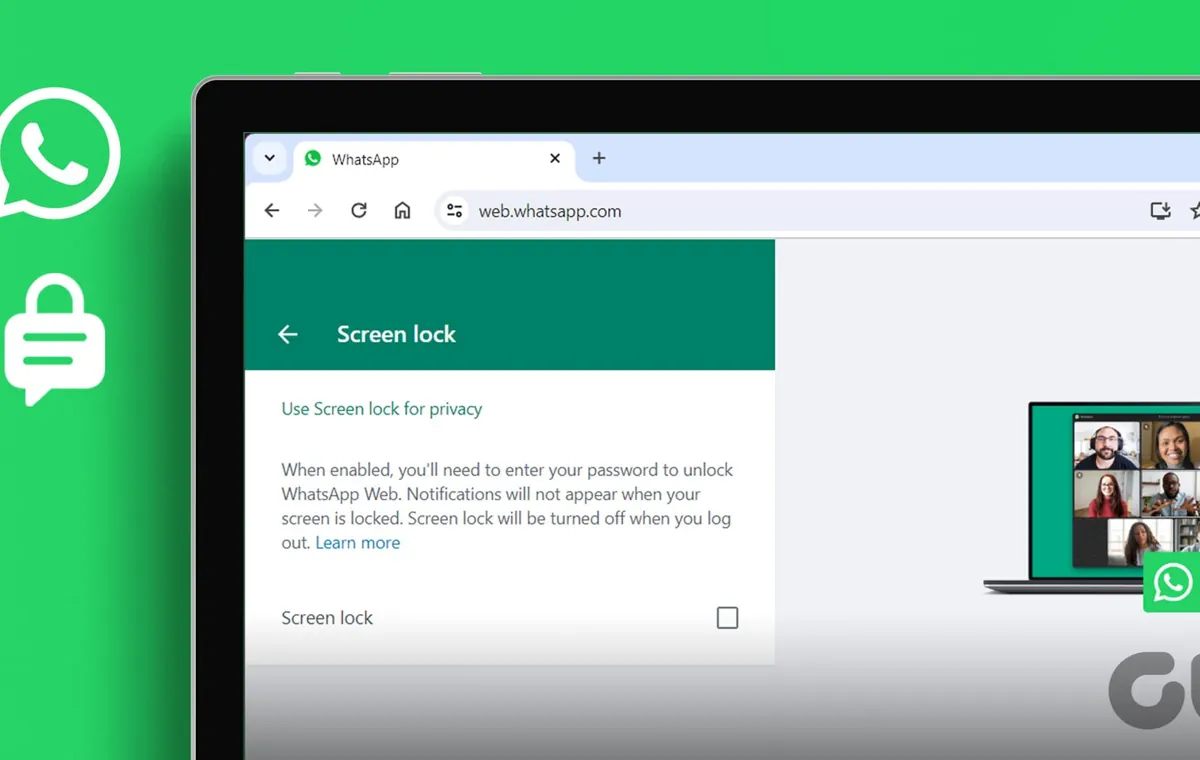
نسخه دسک تاپ WhatsApp همچنین از ویژگی قفل صفحه پشتیبانی می کند ، که یک لایه ایمنی مهم برای کاربرانی است که از این برنامه در رایانه استفاده می کنند. این ویژگی در نسخه دسک تاپ با یک رمز عبور جداگانه که خودتان تنظیم کرده اید و هیچ ارتباطی با رمز عبور رایانه شما ندارد. این ویژگی در یک برنامه دسک تاپ ویژه موجود است که ویژگی های بیشتری نسبت به WhatsApp Web ارائه می دهد.
برای فعال کردن رمز عبور WhatsApp در ویندوز:
- برنامه دسک تاپ WhatsApp را باز کنید.
- روی نماد پروفایل خود یا سه امتیاز در بالای لیست چت کلیک کرده و تنظیمات را وارد کنید.
- به بخش حریم خصوصی بروید.
- روی قفل برنامه (یا قفل صفحه) کلیک کنید.
- گزینه فعال سازی قفل را بررسی کنید.
- از شما خواسته می شود یک رمز عبور قدرتمند (بین 6 تا 128 نویسه) ایجاد و تأیید کنید.
- در آخر ، می توانید زمان قفل اتوماتیک را بعد از 15 دقیقه یا 1 ساعت به 1 دقیقه تنظیم کنید.
یک مزیت مهم در نسخه دسک تاپ این ویژگی این است که وقتی برنامه قفل شده است ، هیچ اعلان روی صفحه نمایش داده نمی شود و کاملاً از حریم خصوصی شما محافظت می کند.
چگونه واتساپ رمز عبور را غیرفعال می کند؟
اگر به هر دلیلی تصمیم به غیرفعال کردن WhatsApp Lock دارید ، می توانید روشی را که فعال کرده اید انجام دهید. این به شما نشان می دهد که چگونه رمز عبور WhatsApp را حذف کنید.
- در Android: به تنظیمات> حریم خصوصی> قفل برنامه بروید و قفل بیومتریک را غیرفعال کنید.
- در iPhone: تنظیمات> حریم خصوصی> صفحه نمایش صفحه و شناسایی هویت صورت مورد نیاز یا خاموش کردن شناسه لمسی.
- ویندوز: تنظیمات> حریم خصوصی> به قفل برنامه بروید ، گزینه فعال سازی را علامت گذاری کنید و رمز عبور فعلی خود را وارد کنید تا تأیید شود.
اگر رمز عبور WhatsApp را فراموش کنیم چه می شود؟
فراموش کنید رمز عبور می تواند نگران کننده باشد ، اما راه حل های قفل WhatsApp اغلب ساده است. البته ، ابتدا باید مشخص کنیم که کد رمز عبور WhatsApp به چه معنی است.
کدام رمز عبور را فراموش کردید؟
چندین رمز عبور مختلف در اکوسیستم WhatsApp وجود دارد:
- رمز عبور برنامه را قفل کنید (قفل برنامه): همان اثر انگشت ، صورت یا کدهایی که برای باز کردن برنامه در دستگاه خود استفاده می کنید.
- رمز عبور دستگاه: PIM ، الگوی یا رمز عبوری که برای باز کردن قفل تلفن یا رایانه خود استفاده می کنید.
- دو مرحله PIM را تأیید می کند: کد 6 -FAD که برای جلوگیری از سرقت حساب خود تنظیم کرده اید.
راه حل رمز ورود قفل برنامه
- در Android و iPhone: خبر خوب نگران نیست. اگر نمی توانید با اثر انگشت یا صورت تأیید کنید ، WhatsApp به شما امکان می دهد با وارد کردن رمز عبور اصلی دستگاه خود (همان پین یا الگوی باز کردن قفل) امضا کنید. بنابراین ، تا زمانی که رمز عبور تلفن خود را به خاطر بسپارید ، مشکلی نخواهید داشت.
- در ویندوز: از آنجا که برنامه WATTS مستقل است ، هیچ عود با رمز عبور رایانه وجود ندارد. اگر فراموش کنید ، تنها راه حل این است که از حساب خود در این دستگاه خارج شوید و کد QR را از طریق تلفن دوباره وارد کنید. این باعث می شود که جلسه کار تنظیم مجدد و حذف رمز ورود فراموش شده باشد.
راه حل
اگر مشکلات جدی تری مانند تأیید دو مرحله یا فراموش کردن مشکلات حساب دارید ، ممکن است به اقدامات پیچیده تری نیاز داشته باشید. اگر مشکلات شما در مورد مسدود کردن حساب است ، باید به دنبال راه هایی برای اصلاح WhatsApp باشید. بعضی اوقات ممکن است یک مشکل کد تأیید داشته باشید ، در این صورت باید برای اصلاح کد WhatsApp به دنبال راهنمایی باشید. سرانجام ، اگر هیچ یک از این مسیرها مؤثر نباشند ، آخرین راه حل برای نصب مجدد WhatsApp پس از تهیه نسخه پشتیبان از اطلاعات شما خواهد بود.
منبع: Digikala meg
منبع: دیجیکالا مگ