آموزش کامل رمزگذاری برای لپ تاپ ها
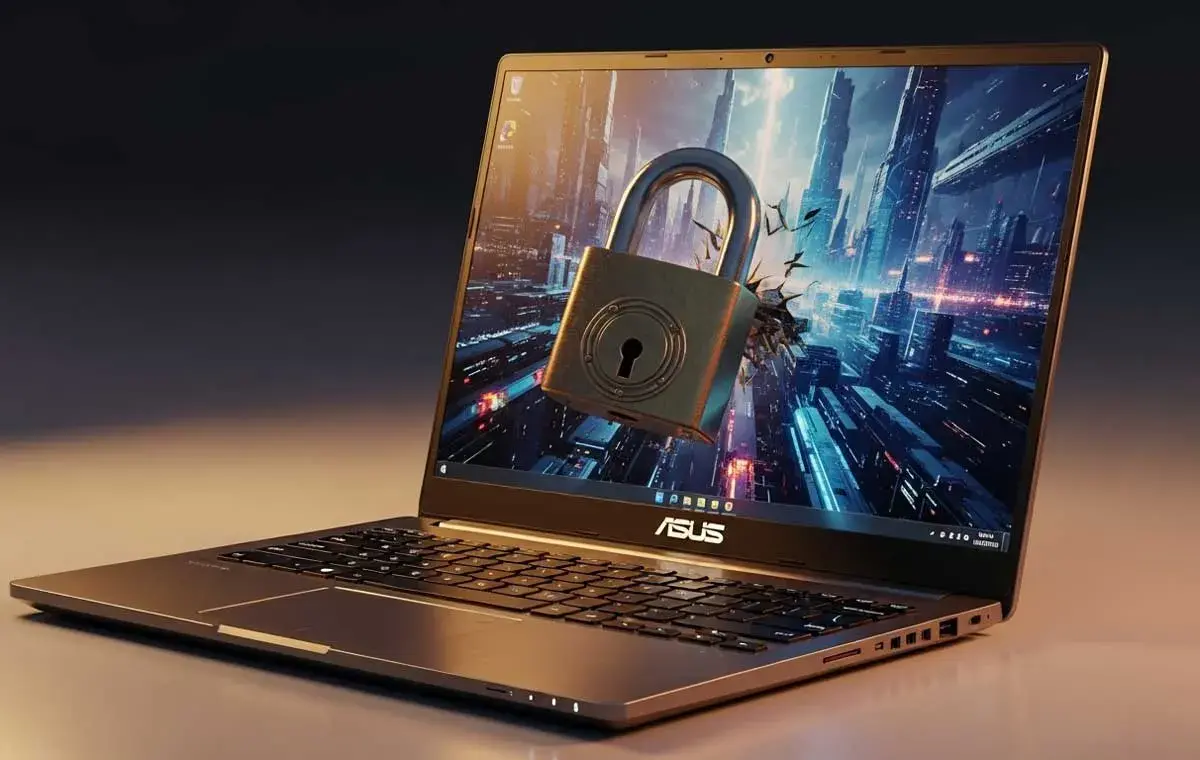
محافظت از اطلاعات شخصی و تجاری شما در مورد لپ تاپ با یک عمل ساده اما حیاتی آغاز می شود: کدگذاری روی لپ تاپ. این اولین و مهمترین سپر دفاعی در برابر دسترسی غیرمجاز است و امنیت داده های شما را تضمین می کند. به طور کلی ، دو روش اصلی برای محافظت از دستگاه شما وجود دارد. اولین راه نصب رمز عبور از طریق سیستم عامل ویندوز است که برای استفاده روزانه ایده آل است. راه دوم استفاده از سیستم BIOS یا UEFI است که یک لایه ایمنی عمیق تر و سخت افزاری را تشکیل می دهد. در این راهنمای جامع ، ما هر دو مرحله را قدم به قدم برای استفاده از لپ تاپ خود با اعتماد به نفس کامل بررسی می کنیم.
برای دیدن این مقاله با هوش مصنوعی کلیک کنید!
رمز عبور را در ویندوز تنظیم کنید: راهنمای نسخه های مختلف
رابط کاربری ویندوز طی سالها تحولات بسیاری را تجربه کرده است. این تغییرات از “کنترل پنل” کلاسیک به برنامه تنظیمات مدرن در ویندوز 10 در ویندوز 7 رمز عبور لپ تاپ را تغییر داده است. نحوه انجام آن به طور جداگانه برای هر نسخه از ویندوز در زیر شرح داده شده است.
برنامه نویسی برای لپ تاپ با ویندوز 7
در ویندوز 7 ، کنترل پنل مرکز اصلی کلیه تنظیمات سیستم است. این نسخه از ویندوز فقط از حساب های محلی پشتیبانی می کند و رمزگذاری لپ تاپ های ویندوز 7 بسیار ساده است.
- منوی Start را باز کرده و کنترل پنل را وارد کنید.
- در پنجره Drop -down ، حساب کاربری و گزینه امنیت خانواده را پیدا و انتخاب کنید.
- سپس ، روی حساب کاربری کلیک کنید.
- در این صفحه گزینه ای را مشاهده خواهید کرد که رمز عبور خود را برای حساب شما ایجاد می کند. کلیک کنید
- در کادر اول (رمز عبور جدید) رمز عبور مورد علاقه خود را تایپ کنید.
- در کادر دوم (رمزعبور جدید را تأیید کنید) ، همان رمز عبور را دوباره وارد کنید.
- در کادر سوم (یک اشاره رمز عبور را تایپ کنید) ، در صورت فراموش کردن رمز عبور ، یک راهنما را تایپ کنید تا به شما کمک کند.
- در آخر ، برای فعال کردن رمز عبور ، روی دکمه ایجاد رمز عبور کلیک کنید.
برنامه نویسی برای لپ تاپ با ویندوز 8
ویندوز 8 رابط کاربری جدید را معرفی کرد و بخشی به نام PC تنظیمات را برای مدیریت تنظیمات ارائه داد. اگرچه دسترسی به صفحه کنترل هنوز هم امکان پذیر است ، اما روش اصلی و سریعتر از منوی جدید ساخته شده است. این راهنمای رمزگذاری برای لپ تاپ های ویندوز 8 در این روش به شما کمک می کند.
- برای نمایش نوار جواهرات ، یک مکان نما ماوس را به گوشه بالا سمت راست صفحه بروید و روی نماد تنظیمات کلیک کنید.
- تنظیمات PC را در زیر منوی Drop -down تغییر دهید.
- از منوی سمت چپ گرفته تا بخش حساب کاربران (یا کاربران نسخه های قدیمی).
- روی گزینه های ورود به سمت راست صفحه کلیک کنید.
- در زیر بخش رمز عبور ، دکمه افزودن را فشار دهید.
- رمز ورود جدید خود را در دو جعبه اول وارد کنید و یک راهنمای را در کادر سوم مشخص کنید.
- این روند با کلیک و تمام شدن با موفقیت انجام می شود.
رمزگذاری شده برای لپ تاپ های ویندوز 10
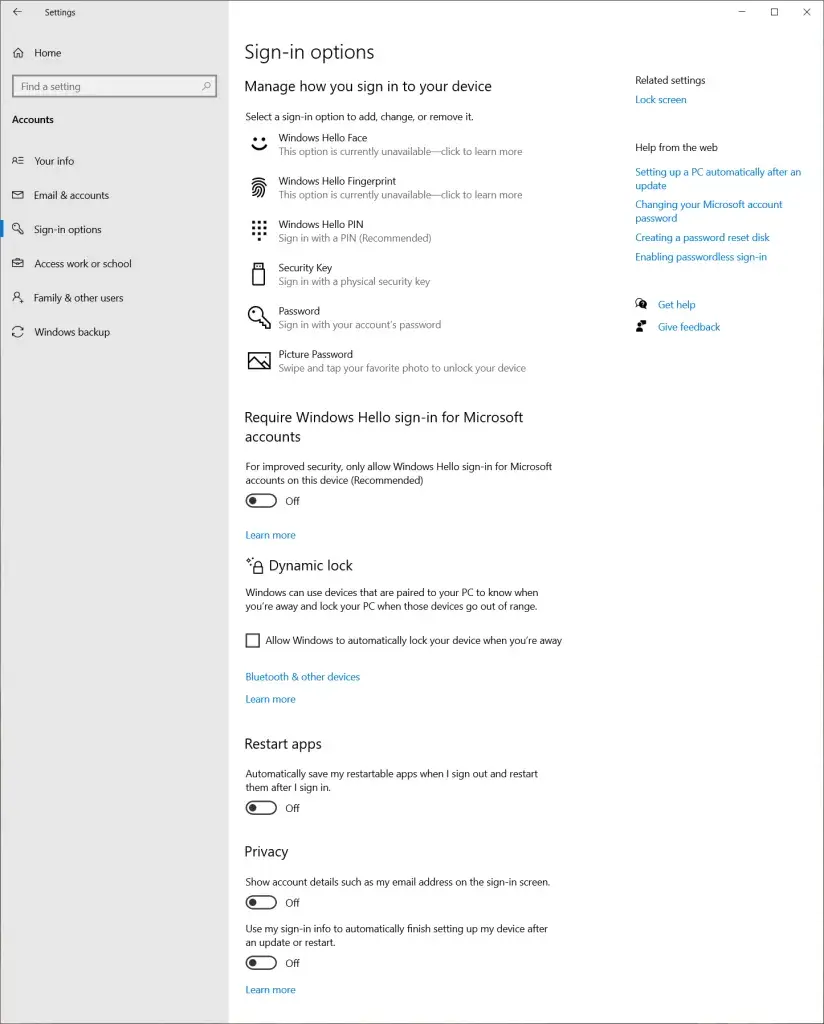
در ویندوز 10 ، برنامه تنظیمات مرکز فرمان تنظیمات سیستم بود. یکی از مهمترین ویژگی های این نسخه ، پشتیبانی از دو نوع حساب است: حساب محلی و حساب مایکروسافت. حساب مایکروسافت به شما امکان می دهد تنظیمات خود را در بین دستگاه های مختلف همگام سازی کرده و در صورت فراموش کردن آنها را ذخیره کنید. در مقابل ، فراموش کردن رمز عبور حساب محلی بدون دیسک نجات ممکن است باعث از بین رفتن دسترسی به اطلاعات شود. مراحل زیر را برای رمزگذاری لپ تاپ های ویندوز 10 دنبال کنید:
- منوی Start را باز کنید و بر روی نماد ویلچر کلیک کنید تا تنظیمات وارد شوید.
- گزینه حساب را انتخاب کنید.
- از منوی سمت چپ روی گزینه های ورود به سیستم کلیک کنید.
- در این بخش ، گزینه رمز عبور را انتخاب کرده و سپس دکمه ADD را تغییر دهید (اگر قبلاً رمز عبور ایجاد نکرده اید) یا تغییر دهید (اگر می خواهید رمز عبور فعلی را تغییر دهید).
- در پنجره جدید ، رمز عبور ، تکرار و راهنما را وارد کنید.
- در آخر ، با کلیک روی کلیک بعدی ، تغییرات را ذخیره کنید.
آموزش کد برای لپ تاپ های ویندوز 11
فرآیند آموزش رمزگذاری برای لپ تاپ های ویندوز 7 بسیار شبیه به ویندوز 10 است ، اما در محیطی با طراحی بصری مدرن تر.
- منوی Start را باز کنید و تنظیمات را وارد کنید.
- محاسبات را از ستون سمت چپ انتخاب کنید.
- بر روی گزینه های ورود به سیستم در صفحه Drop -down کلیک کنید.
- در بخش راه ورود به سیستم ، گزینه رمز عبور را پیدا کرده و روی آن کلیک کنید.
- روی دکمه افزودن یا تغییر کلیک کنید.
- در پنجره ای که باز می شود ، رمز عبور جدید خود را دو بار وارد کنید و یک راهنما را مشخص کنید.
- روی جلو کلیک کنید و تمام شود ، رمز عبور شما فعال می شود.
یک لایه ایمنی عمیق تر: رمزگذاری در سطح سخت افزار
رمز عبوری که در ویندوز تنظیم کرده اید مانند قفل در آپارتمان خود مانع از ورود بیگانگان می شود. با این حال ، یک فرد حرفه ای می تواند با بوت کردن سیستم از حافظه USB از این قفل استفاده کند. رمز عبور BIOS/UEFI به عنوان قفل در ساختمان اصلی عمل می کند. این رمز عبور قبل از نصب سیستم عامل فعال می شود و از خود بوت محافظت می کند. این سطح بسیار قوی تر از امنیت است ، اما فراموشی ممکن است عواقب جدی داشته باشد. برای ورود به محیط BIOS/UEFI ، معمولاً باید بلافاصله پس از باز کردن لپ تاپ ، یک کلید خاص (مانند F2 ، F12 ، del) را فشار دهید.
برنامه نویسی برای لپ تاپ ایسوس
در لپ تاپ های ایسوس ، BIOS معمولاً دو نوع رمز عبور قابل تنظیم است: یکی برای جلوگیری از تنظیمات BIOS و دیگری از باز کردن خود دستگاه. در زیر می توانید آموزش رمزگذاری را برای لپ تاپ ASUS مشاهده کنید.
- با استفاده از دکمه F2 یا DEL ، رسانه BIOS را وارد کنید.
- با فشار دادن کلید F7 به حالت پیشرفته بروید.
- برگه امنیتی را وارد کنید.
- گزینه رمز عبور Administrator یا گزینه رمز عبور کاربر را انتخاب کنید.
- رمز عبور مورد نظر را در پنجره Opens دو بار وارد کنید و OK را کلیک کنید.
- در آخر ، کلید F10 را فشار داده و گزینه OK را برای ذخیره و خروج از تغییرات انتخاب کنید.
برنامه نویسی برای لپ تاپ قلب
لپ تاپ های Dell همچنین گزینه های مختلفی را برای رمزگذاری لپ تاپ دل در سطح BIOS ارائه می دهند ، که به طور قابل توجهی امنیت دستگاه شما را افزایش می دهد.
- هنگام باز کردن دستگاه ، F2 یا F12 را فشار دهید تا وارد تنظیمات BIOS شوید.
- بخشی به نام امنیت یا رمزهای عبور را در منوها جستجو کنید.
- گزینه رمز عبور سیستم یا نوع دیگر رمز عبور مورد نظر خود را انتخاب کنید.
- رمز ورود جدید خود را در کادر رمز عبور جدید وارد کرده و کادر بعدی را تأیید کنید.
- تغییرات را با تغییرات عملی ذخیره کرده و با خروج از محیط زیست BIOS خارج شوید.
برنامه نویسی برای لپ تاپ Lenovo
ورود به لپ تاپ های Lenovo گاهی اوقات علاوه بر کلیدهای F1 یا F2 ، با یک دکمه کوچک به نام Novo نیز ساخته می شود. برای لپ تاپ لنوو ، رمزگذاری بسیار ساده است.
- محیط کمکی نصب UEFI/BIOS را وارد کنید.
- به بخش امنیتی بروید.
- مجموعه رمز عبور Administrator را انتخاب کرده و روی Enter کلیک کنید.
- رمز ورود خود را وارد کنید که ممکن است ترکیبی از حروف و اعداد باشد و Enter را فشار دهید.
- برای تأیید دوباره رمز را وارد کنید.
- به برگه خروجی بروید و برای ذخیره تنظیمات ، Output Changes را انتخاب کنید.
فراتر از رمزهای عبور سنتی: پین و ویندوز سلام
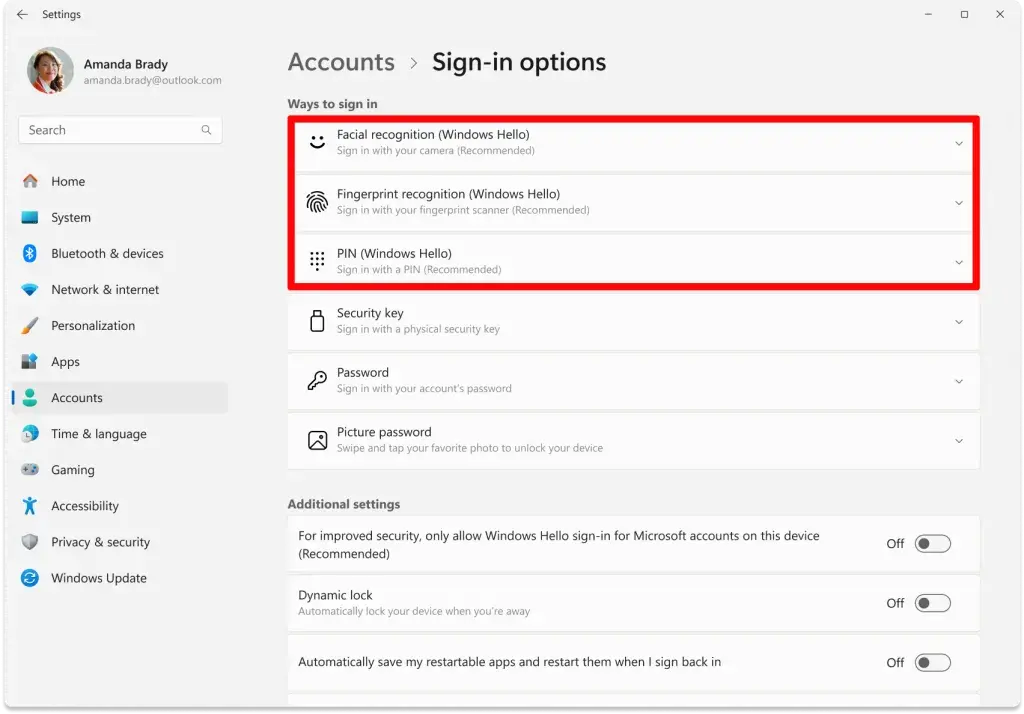
رمزهای عبور سنتی با همه اهمیت را می توان فراموش یا به سرقت برد. بنابراین ، ویندوز 10 و 11 روشهای مدرن ، سریعتر و ایمن تری برای ورود به سیستم ارائه می دهد. به عنوان مثال ، برخلاف رمز عبور حساب مایکروسافت ، یک پین فقط برای همان دستگاه است و به حساب آنلاین شما آسیب نمی رساند.
- پین را تنظیم کنید (پین کردن): پین یک کد عددی (یا ترکیبی) است که باعث سریعتر شدن آن می شود. برای فعال کردن ، به تنظیمات> حساب ها> گزینه های علامت بروید و روی تنظیم در بخش PIN (Windows Hello) کلیک کنید.
- پیکربندی ویندوز سلام: اگر برای تشخیص چهره در لپ تاپ خود به سنسور اثر انگشت یا دوربین مادون قرمز (IR) مجهز شده اید ، می توانید از این ویژگی ها استفاده کنید. این روشها از داده های بیومتریک شما استفاده می کنند ، که کپی کردن تقریباً غیرممکن است. هنگام خواندن یک راهنمای خرید لپ تاپ ، بررسی این سنسورها می تواند چیز مثبتی در مورد ایمنی دستگاه آینده شما باشد.
چگونه یک رمز عبور قوی ایجاد کنیم؟
انتخاب یک رمز عبور قوی به همان اندازه تنظیم آن مهم است. حتی بهترین لپ تاپ با رمز عبور ضعیف مانند “123456” در برابر تهدیدها آسیب پذیر خواهد بود. یک رمز عبور قوی باید ویژگی های زیر را داشته باشد:
- طولانی و پیچیده: رمز عبور خود را با حداقل 12 حرف طولانی امتحان کنید. به جای کلمات ساده ، از “رمز عبور” مانند “چهار گربه روی دیوار نارنجی” استفاده کنید ، که به راحتی و به یاد می آورید.
- ترکیبی از شخصیت ها: برای پیش بینی ، استفاده از حروف بزرگ و کوچک انگلیسی ، اعداد و نمادها ( @، #، $ و!) در رمز عبور خود دشوار است.
- منحصر به فرد برای هر حساب: هرگز از رمز عبور برای چندین حساب مختلف استفاده نکنید. استفاده از یک مدیر رمز عبور به شما کمک می کند تا ده ها رمز عبور منحصر به فرد را مدیریت کنید.
- احراز هویت دو جاده (2فاحشه): 2FA را در هر خدمتی که این کار را ارائه می دهد فعال کنید. این ویژگی یک لایه ایمنی را اضافه می کند و حتی اگر کسی رمز عبور شما را بداند ، به کد تأیید دیگری احتیاج دارد.
خلاصه: ایمنی لپ تاپ در دست شما
در این راهنما ، ما روشهای مختلف رمزگذاری را در لپ تاپ از سطح سیستم عامل ویندوز تا لایه عمیق تر سخت افزار BIOS بررسی کردیم. شما آموخته اید که چگونه از روشهای جدیدی مانند Pin و Windows Hello برای ایجاد یک مانع قوی برای دسترسی غیرمجاز با استفاده از رمز عبور BIOS ، استفاده از رمز عبور BIOS ، استفاده از رمز عبور BIOS و چگونگی استفاده از روش های جدید برای بهبود امنیت و راحتی خود استفاده کنید. به یاد داشته باشید که امنیت یک روند مداوم است. با انتخاب رمزهای عبور قوی و استفاده از لایه های مختلف امنیتی ، کنترل کامل امنیت دنیای دیجیتال خود را به دست می آورید و یک قدم بزرگ برای محافظت از اطلاعات ارزشمند خود بردارید.
منبع: Digikala meg
منبع: دیجیکالا مگ