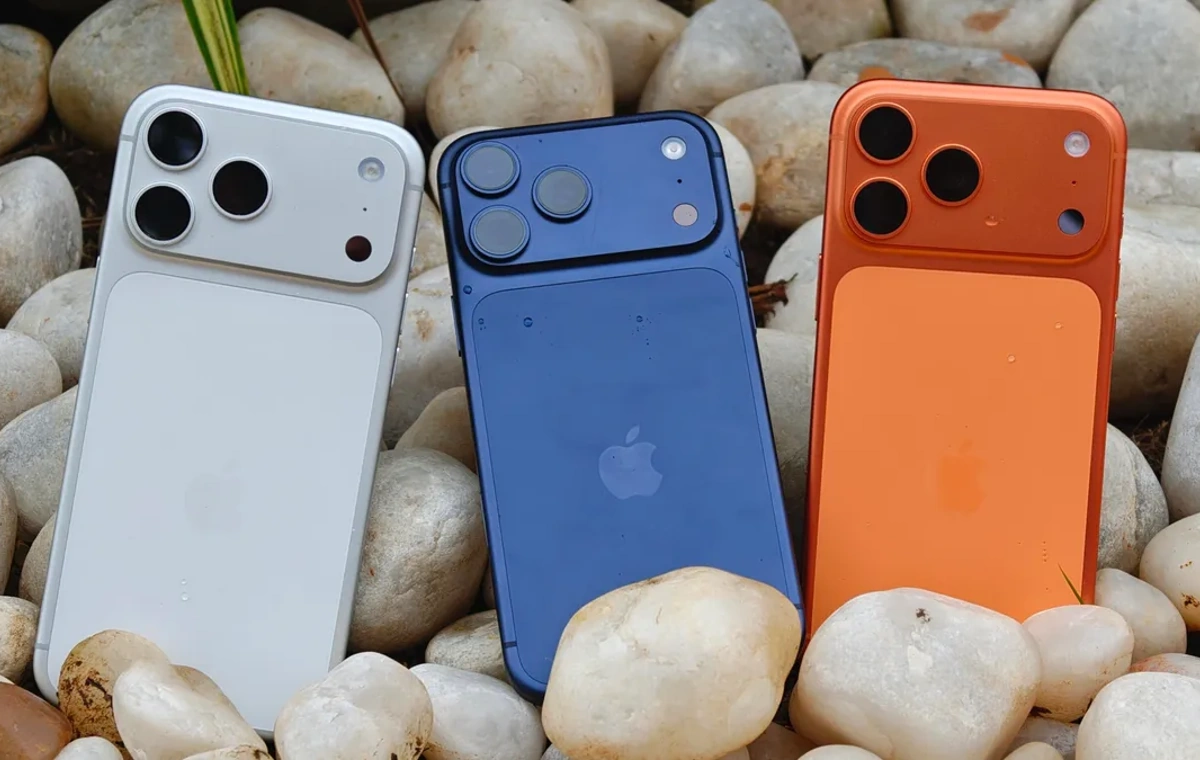
تنظیمات دوربین آیفون 17; سلفی، زوم و پرتره
با عرضه هر نسل جدید آیفون، دوربین آن به یکی از نقاط قوت کلیدی و معیاری برای رقابت تبدیل می شود. آیفون 17 نیز از این قاعده مستثنی نیست و تجربه عکاسی با موبایل را با بهبود ویژگی های سخت افزاری و نرم افزاری هوشمند متحول می کند. برای استفاده حداکثری از این قابلیت ها، آشنایی کامل با تنظیمات دوربین آیفون 17 در حالت های مختلف مانند سلفی، زوم و پرتره بسیار مهم است. این راهنما به شما کمک می کند تا بر همه گزینه ها برای گرفتن عکس ها و فیلم های خیره کننده تسلط داشته باشید و گوشی خود را به یک ابزار خلاقانه قدرتمند تبدیل کنید.
تنظیمات دوربین آیفون 17 عادی
اگرچه مدل استاندارد آیفون 17 برخی از ویژگی های خاص مدل های پرو را ندارد، اما همچنان یک دوربین فوق العاده قدرتمند را در اختیار کاربران قرار می دهد. پایه اصلی این مدل بر اساس سنسور اصلی 48 مگاپیکسلی است که نه تنها جزئیات بالا را ثبت می کند بلکه امکان زوم با کیفیت 2 برابری را نیز فراهم می کند. این زوم که اپل آن را «کیفیت اپتیکال» مینامد، در واقع یک برش هوشمند از مرکز سنسور است که کیفیتی نزدیک به زوم اپتیکال واقعی را از طریق پردازش نرمافزاری پیشرفته ارائه میکند.
برای دریافت بهترین خروجی، در تنظیمات معمولی دوربین آیفون 17 به موارد زیر توجه کنید:
- حالت عکس: بهطور پیشفرض، آیفون عکسها را با وضوح 24 مگاپیکسل ذخیره میکند تا تعادلی بین جزئیات و اندازه فایل ایجاد کند. با این حال، میتوانید این تنظیمات را برای دریافت حداکثر جزئیات تغییر دهید. به Settings > Camera > Formats > Photo Mode رفته و 48MP HEIF Max را انتخاب کنید. این حالت برای عکاسی منظره یا زمانی که قصد چاپ عکس های بزرگ را دارید ایده آل است.
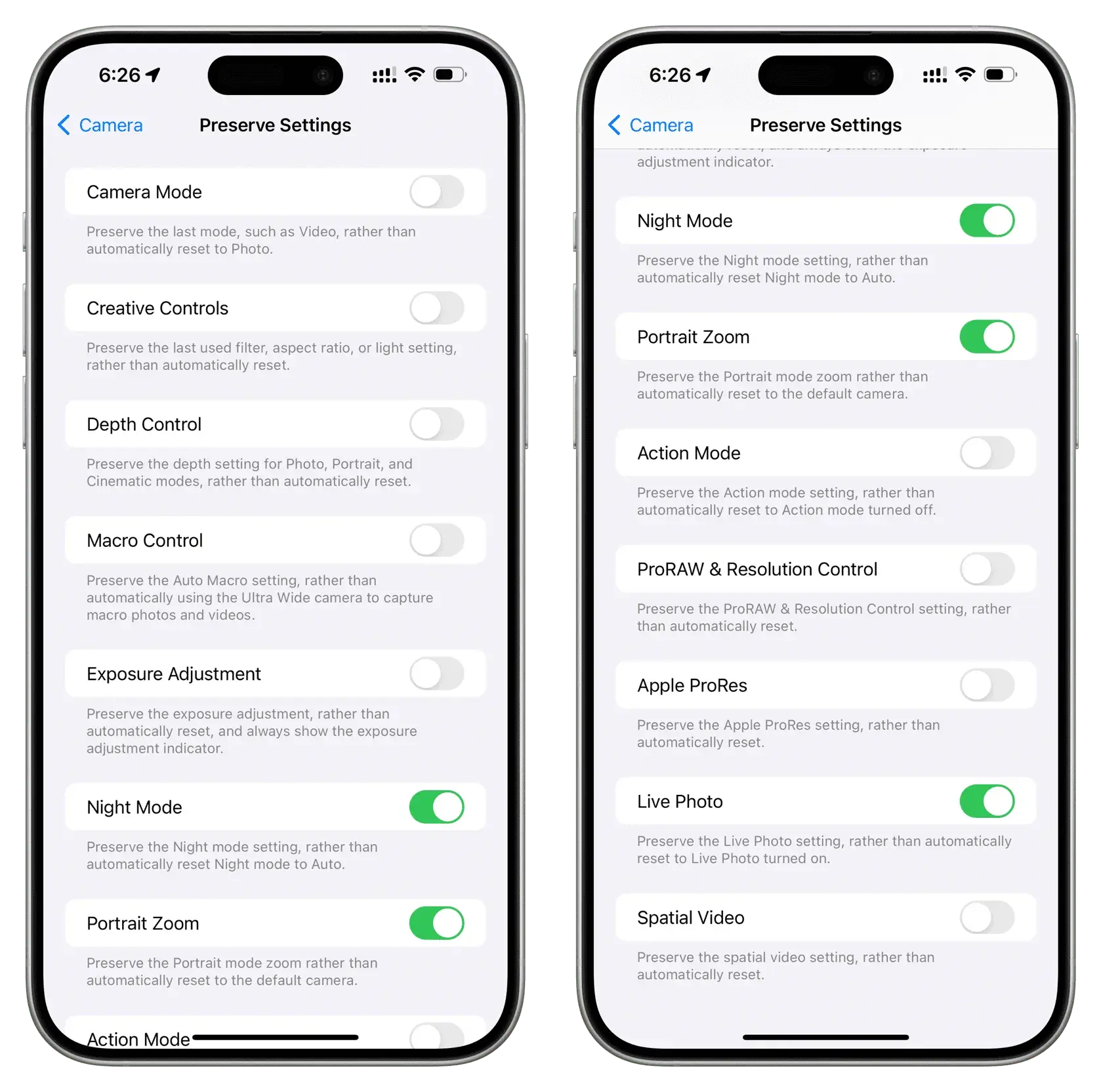
- ذخیره تنظیمات (تنظیمات را حفظ کنید): اگر نمیخواهید هر بار که برنامه دوربین را باز میکنید، تنظیمات به حالت پیشفرض بازگردند، از این ویژگی استفاده کنید. برای ذخیره آخرین تنظیمات خود، به Settings > Camera > Preserve Settings بروید و گزینه هایی مانند Camera Mode، Exposure Adjustment و Live Photo را فعال کنید.
- شبکه و تراز (شبکه و سطح): برای بهبود ترکیب بندی عکس های خود، باید گرید را فعال کنید. این خطوط به شما کمک می کند تا از قانون یک سوم پیروی کنید. علاوه بر این، فعال کردن گزینه Level یک خط افقی را روی صفحه نمایش می دهد. این به شما کمک می کند تا در عین صاف نگه داشتن گوشی، با افق های کاملاً هموار عکس بگیرید.
بهترین تنظیمات دوربین آیفون 17 پرو
مدل های حرفه ای همیشه یک گام جلوتر از مدل های استاندارد پیش می روند و در آیفون 17 این تفاوت بیش از هر زمان دیگری مشهود است. اگر به دنبال تنظیمات حرفه ای دوربین آیفون 17 هستید، مدل Pro ابزارهای منحصر به فردی را در اختیار شما قرار می دهد. اسکنر LiDAR، سیستم لنز تله فوتو پیشرفته و فرمت های حرفه ای این مدل را به انتخابی عالی برای تولیدکنندگان محتوا و عکاسان جدی تبدیل کرده است.
- عکاسی با اپل ProRAW: این فرمت دادههای خام حسگر را با پردازش هوشمند اپل ترکیب میکند و حداکثر انعطافپذیری را در مرحله ویرایش به شما میدهد. برای فعال کردن آن، به Settings > Camera > Formats بروید و Apple ProRAW و Resolution Control را روشن کنید. اکنون می توانید با ضربه زدن روی گزینه RAW در بالای صفحه، بین فرمت های مختلف در برنامه دوربین جابجا شوید.
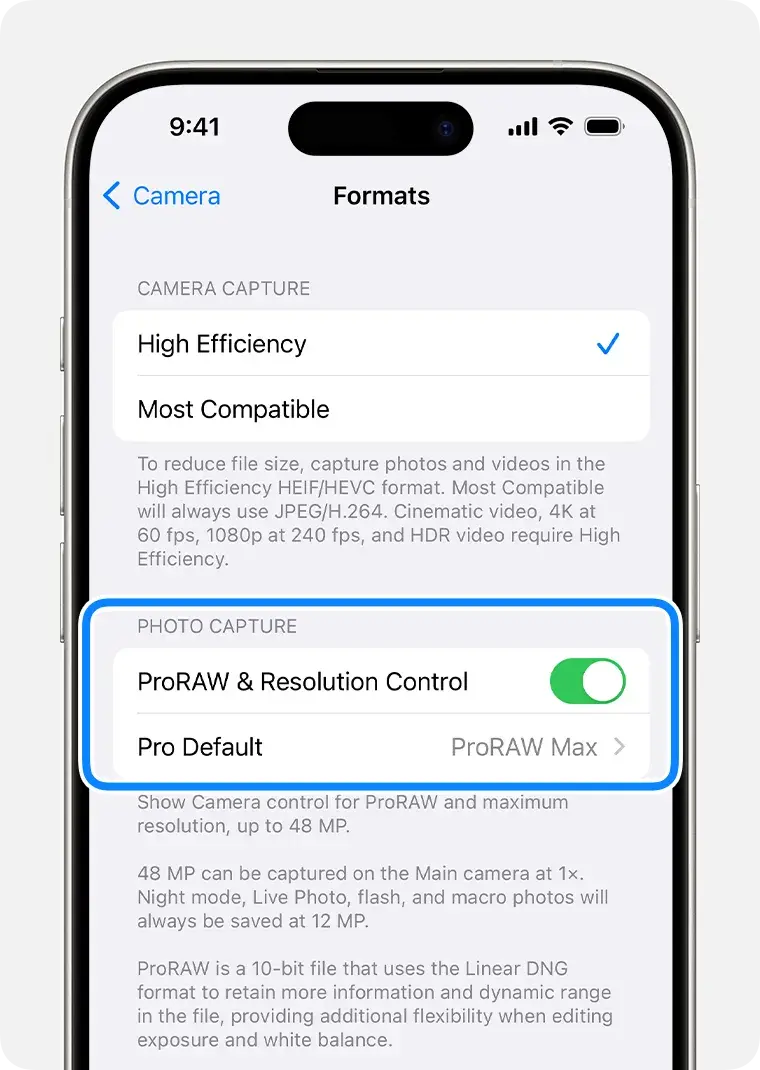
- کنترل وضوح: در همان منوی ProRAW و Resolution Control، می توانید وضوح پیش فرض را روی 48 مگاپیکسل تنظیم کنید تا همیشه با بالاترین جزئیات ممکن عکس بگیرید. توجه داشته باشید که فایل های 48 مگاپیکسلی ProRAW بسیار بزرگ هستند.
- سبک های عکاسیسبک های عکس): این ویژگی به شما اجازه می دهد تا ظاهر کلی عکس های خود را شخصی سازی کنید. برخلاف فیلترهایی که پس از گرفتن عکس اعمال می شوند، این سبک ها به صورت آنی و از طریق فرآیندهای هوشمند بر روی تصویر اعمال می شوند. گزینه هایی مانند Rich Contrast یا Vivid می توانند جلوه خاصی به عکس های شما بدون نیاز به ویرایش بدهند.
بهترین تنظیمات دوربین آیفون 17 promax
مدل پرو مکس به طور کلی بهترین و کامل ترین سیستم دوربین را در بین تمامی مدل ها دارد. بهترین تنظیمات دوربین آیفون 17 پرو مکس هیچ تفاوتی با مدل پرو ندارد و تمامی ویژگی هایی که در قسمت قبل به آن اشاره کردیم برای این مدل نیز صدق می کند. اما به لطف ابعاد بزرگتر، این گوشی ممکن است دارای سنسور کمی بزرگتر یا سیستم تثبیت کننده تصویر پیشرفته تری باشد که در شرایط کم نور یا هنگام فیلمبرداری عملکرد بهتری خواهد داشت.
برای استفاده کامل از تنظیمات دوربین آیفون 17 پرو مکس، ضبط ویدیو در فرمت های حرفه ای را فراموش نکنید:
- Apple ProRes: این فرمت یک رمزگذار ویدیویی حرفه ای است که کیفیت رنگ و جزئیات بالاتری را حفظ می کند و برای کسانی که می خواهند ویرایش رنگ جدی و تصحیح رنگ روی فیلم های خود انجام دهند ایده آل است.
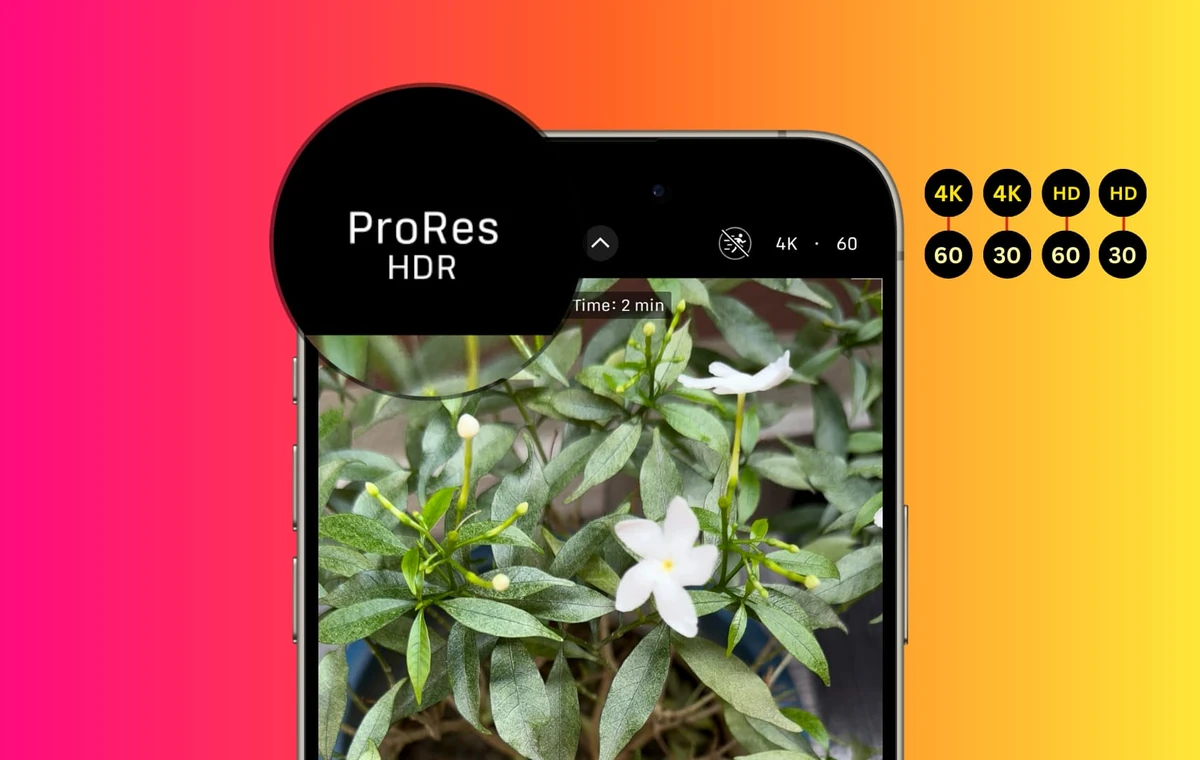
- دفتر خاطرات اپل 2: این یک نمایه رنگ کاملاً “مسطح” است که حداکثر محدوده دینامیکی را ثبت می کند. ویدئوهای ضبط شده در این فرمت در ابتدا بیدرخش به نظر میرسند، اما در مراحل پس از تولید، انعطافپذیری نهایی را برای تصحیح رنگ سینمایی به شما میدهد.
جادوی دوربین هوشمند
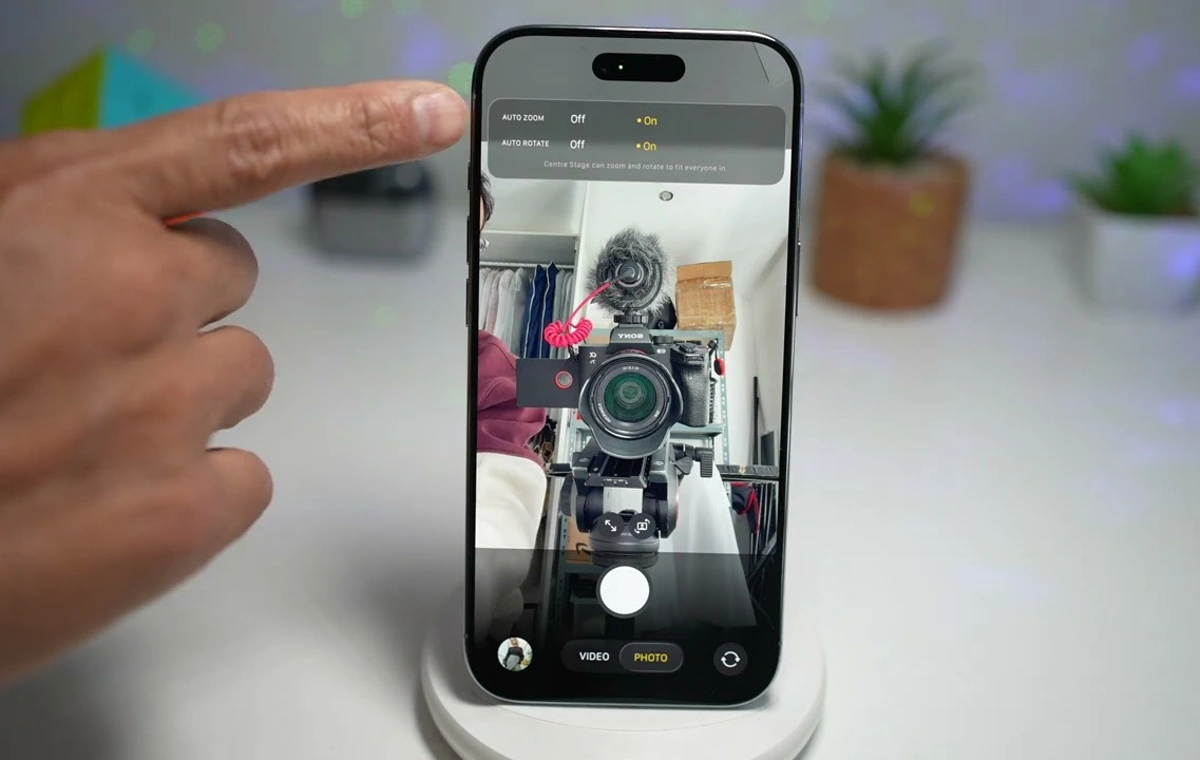
یکی از برجسته ترین بخش های دوربین آیفون 17، دوربین سلفی بازطراحی شده است. این دوربین مجهز به یک سنسور مربع شکل است که به آن اجازه می دهد بدون چرخش فیزیکی گوشی، عکس های پرتره یا منظره بگیرد. این قابلیت با ویژگی جدیدی برای عکاسی به نام Center Stage تکمیل میشود که به لطف Apple Intelligence، بهطور خودکار کادر را طوری تنظیم میکند تا افراد بیشتری را در خود جای دهد.
تنظیمات دوربین سلفی آیفون 17
برای مدیریت دوربین سلفی هوشمند جدید، کافی است این مراحل را دنبال کنید:
- در برنامه دوربین، به حالت دوربین جلو (سلفی) بروید.
- نماد مرحله مرکزی (یک شخص در کادر) را پیدا کنید. هنگامی که این گزینه فعال است، دوربین هوشمندانه کار می کند:
- زوم خودکار: با شناسایی چهره های بیشتر، دوربین به طور خودکار قاب را بزرگ می کند.
- چرخش خودکار: اگر افراد بیشتری به کادر اضافه شوند، دوربین ممکن است به طور خودکار به حالت افقی تغییر کند.
- برای کنترل دستی، روی نماد مرکز مرحله ضربه بزنید تا گزینههای زوم خودکار و چرخش خودکار به صورت جداگانه غیرفعال شوند.
توجه داشته باشید که می توانید از حالت پرتره برای گرفتن سلفی های پرتره با پس زمینه تار و افکت های نور استودیو استفاده کنید. تنظیمات دوربین سلفی آیفون 17 نیز شامل Dual Capture است که به شما امکان می دهد همزمان با دوربین های جلو و عقب فیلم بگیرید. یک ویژگی عالی برای ولاگرها و تولیدکنندگان محتوا.
بر قدرت زوم مسلط شوید
سیستم زوم در آیفون 17 یکی از بزرگترین تفاوت های مدل استاندارد و پرو است. مدل استاندارد 2 برابر زوم با کیفیت بالا را از سنسور اصلی ارائه می دهد، اما مدل Pro با لنز تله فوتو اختصاصی خود زوم اپتیکال واقعی 4 برابر و زوم اپتیکال با کیفیت بالا 8 برابر (200 میلی متر) را ارائه می دهد. که آن را برای عکاسی از سوژه های دور عالی می کند.
تنظیمات بزرگنمایی دوربین آیفون 17
استفاده از زوم در آیفون بسیار ساده است، اما چند نکته به شما کمک می کند کنترل بهتری داشته باشید:
- کنترل های روی صفحه: می توانید با ضربه زدن روی گزینه های پیش فرض (0.5x، 1x، 2x، و 4x و 8x در مدل Pro) بین لنزها جابه جا شوید. هنگامی که انگشت خود را روی این اعداد نگه می دارید، چرخ زوم ظاهر می شود که کنترل دقیق تری را تا بالاترین زوم دیجیتال ارائه می دهد.
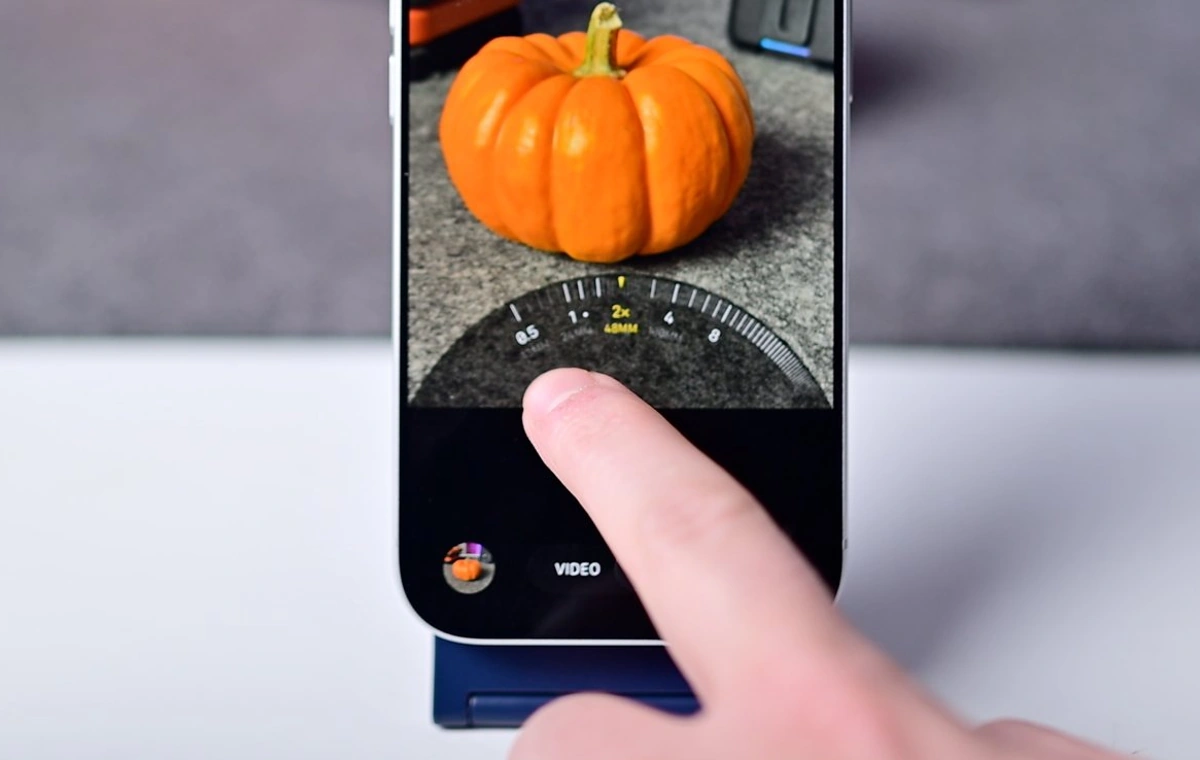
- دکمه کنترل دوربین (کنترل دوربین): این دکمه فیزیکی تجربه عکاسی را به دوربین های حرفه ای نزدیک می کند. می توانید منوی تنظیمات را با فشار ملایم باز کنید، زوم را با کشیدن انگشت تنظیم کنید و با فشار کامل یک عکس بگیرید.
- عکس ماه: تنظیمات دوربین آیفون 17 برای عکاسی از ماه نیاز به رویکرد خاصی دارد. بهترین راه استفاده از حالت ویدئو است:
- روش ویدیویی 4ک: به حالت ویدیو بروید و کیفیت را روی 4K تنظیم کنید. تا جایی که ممکن است روی ماه زوم کنید. برای فعال کردن قفل AE/AF، ماه را لمس کرده و نگه دارید. سپس نوار لغزنده نوردهی (نماد خورشید) را به سمت پایین بکشید تا جزئیات سطح ماه ظاهر شود. یک ویدیوی کوتاه ضبط کنید و با فشار دادن دکمه شاتر سفید در حین ضبط از فیلم عکس بگیرید.
با پیروی از این راهنماها می توانید از تنظیمات زوم دوربین آیفون 17 نهایت استفاده را ببرید.
تنظیمات عکاسی پرتره با آیفون 17
حالت پرتره یکی از محبوب ترین ویژگی های دوربین آیفون است و در آیفون 17 به لطف هوش مصنوعی و سخت افزار پیشرفته نتایج بهتری از همیشه ارائه می دهد. کارت برنده مدل های پرو در این بخش اسکنر LiDAR است. این اسکنر یک نقشه عمق سهبعدی از صحنه ایجاد میکند، شیء را با دقت بیسابقهای از پسزمینه جدا میکند و در نتیجه جلوه بوکه (تاری پسزمینه) بسیار طبیعیتر و حرفهایتر به نظر میرسد.
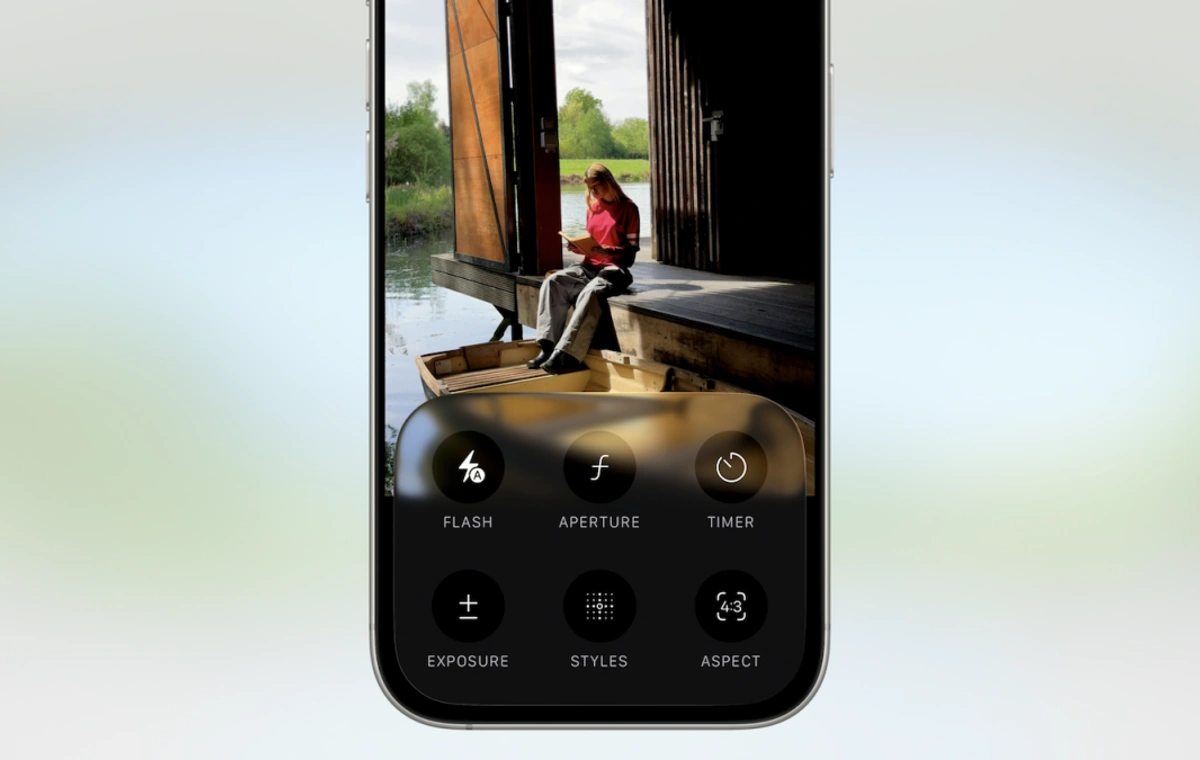
برای ثبت یک پرتره عالی مراحل زیر را دنبال کنید:
- در برنامه دوربین به حالت پرتره بروید.
- در مدلهای حرفهای، میتوانید روی دکمههای 1x، 2x یا 4x ضربه بزنید تا فاصله کانونی دلخواه خود را برای کادربندی بهتر انتخاب کنید.
- با ضربه زدن روی نماد f (دیافراگم) نوار لغزنده کنترل عمق ظاهر می شود. می توانید با حرکت دادن آن به چپ یا راست، میزان کم رنگ شدن پس زمینه را تنظیم کنید.
- همچنین می توانید از افکت های نورپردازی مختلف مانند Studio Light یا Contour Light برای ایجاد جلوه های هنری استفاده کنید.
یکی از بهترین ویژگی های تنظیمات دوربین آیفون 17، قابلیت «پرتره های نسل بعدی» است. به لطف این ویژگی، حتی اگر در حالت Photo از یک فرد یا حیوان خانگی عکس بگیرید، گوشی به طور خودکار اطلاعات عمق را ضبط می کند. در نتیجه، بعداً می توانید این عکس را در برنامه Photos به یک پرتره تبدیل کنید.
تنظیمات دوربین آیفون را بازنشانی کنید 17
گاهی اوقات تنظیمات دوربین ممکن است خراب شود یا ممکن است بخواهید همه چیز را بازنشانی کنید. بازنشانی تنظیمات دوربین آیفون 17 بسیار ساده است و اطلاعات شما را پاک نمی کند.
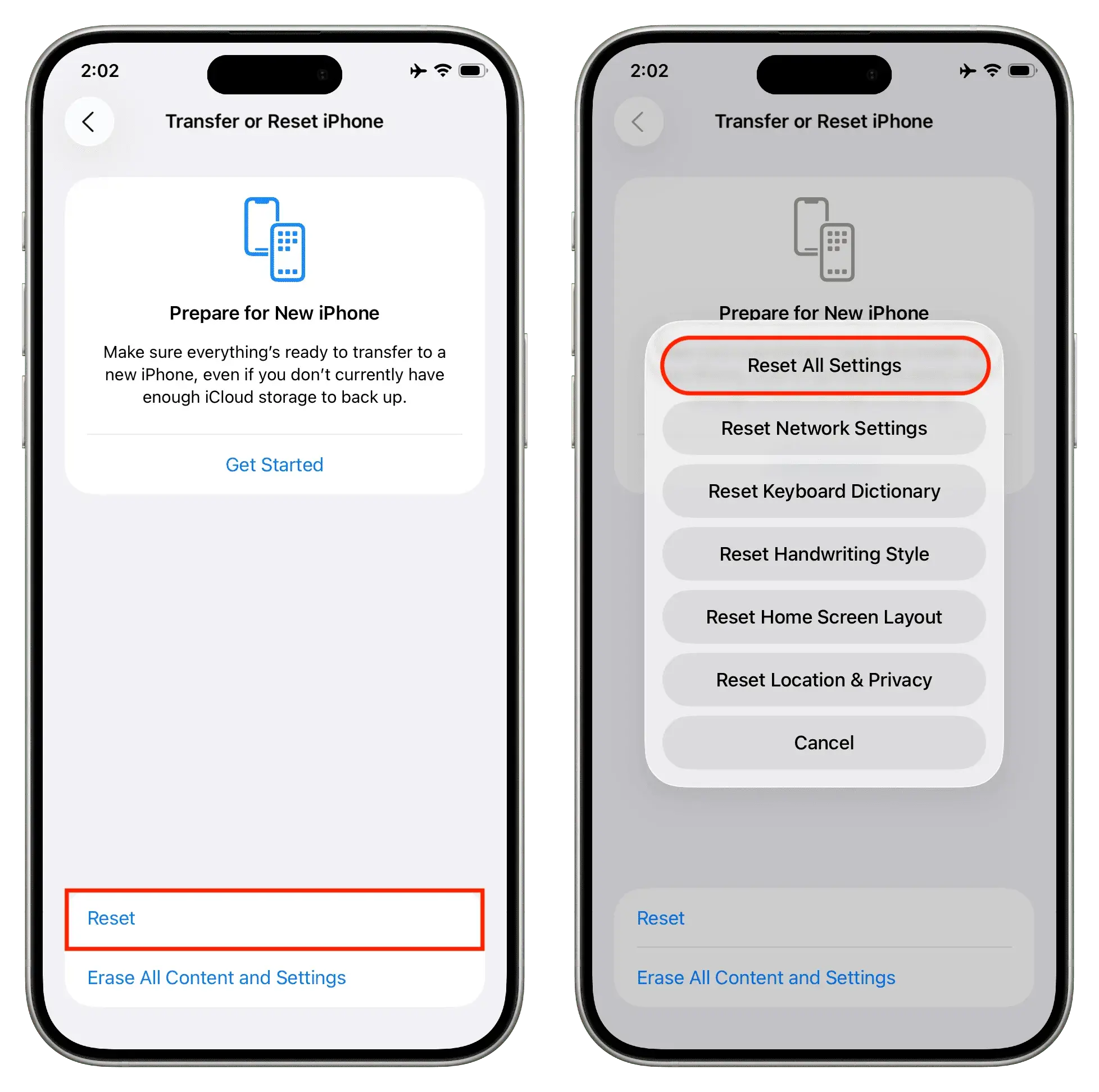
- تنظیم مجدد نرم: اولین و ساده ترین راه این است که اپلیکیشن دوربین را کاملا ببندید و دوباره باز کنید. این بسیاری از مشکلات جزئی را برطرف می کند.
- تنظیمات بازنشانی کامل: اگر مشکل برطرف نشد، به Settings > General > Transfer or Reset iPhone > Reset رفته و Reset All Settings را انتخاب کنید. با این کار هیچ یک از عکسها، ویدیوها یا برنامههای شما حذف نمیشود و فقط تنظیمات سیستم از جمله تنظیمات دوربین را به پیشفرض کارخانه باز میگرداند. این فرآیند بهترین راه برای شروع دوباره با تنظیمات دوربین آیفون است.
خلاصه
دوربین آیفون 17 که در دو مدل استاندارد و پرو موجود است، یک ابزار خلاقانه فوق العاده قدرتمند است. اما برای به دست آوردن بهترین نتایج، باید از تنظیمات پیش فرض فراتر رفته و قابلیت های پنهان آن را کشف کنید. از عکاسی با فرمت ProRAW و وضوح 48 مگاپیکسلی در مدلهای Pro گرفته تا استفاده هوشمندانه از دوربین سلفی مرکز استیج و تسلط بر تکنیکهای زوم و پرتره، هر قسمت از این دوربین برای خلق آثار منحصر به فرد طراحی شده است. امیدواریم این راهنما با تسلط کامل بر تنظیمات دوربین آیفون 17 به شما کمک کند داستان های بصری خود را به بهترین شکل ممکن بیان کنید.
منبع: CNET
منبع: دیجیکالا مگ