تلویزیون هوشمند خود را به صورت رایگان ارتقا دهید. این 5 چیز بزرگترین تفاوت را ایجاد می کنند
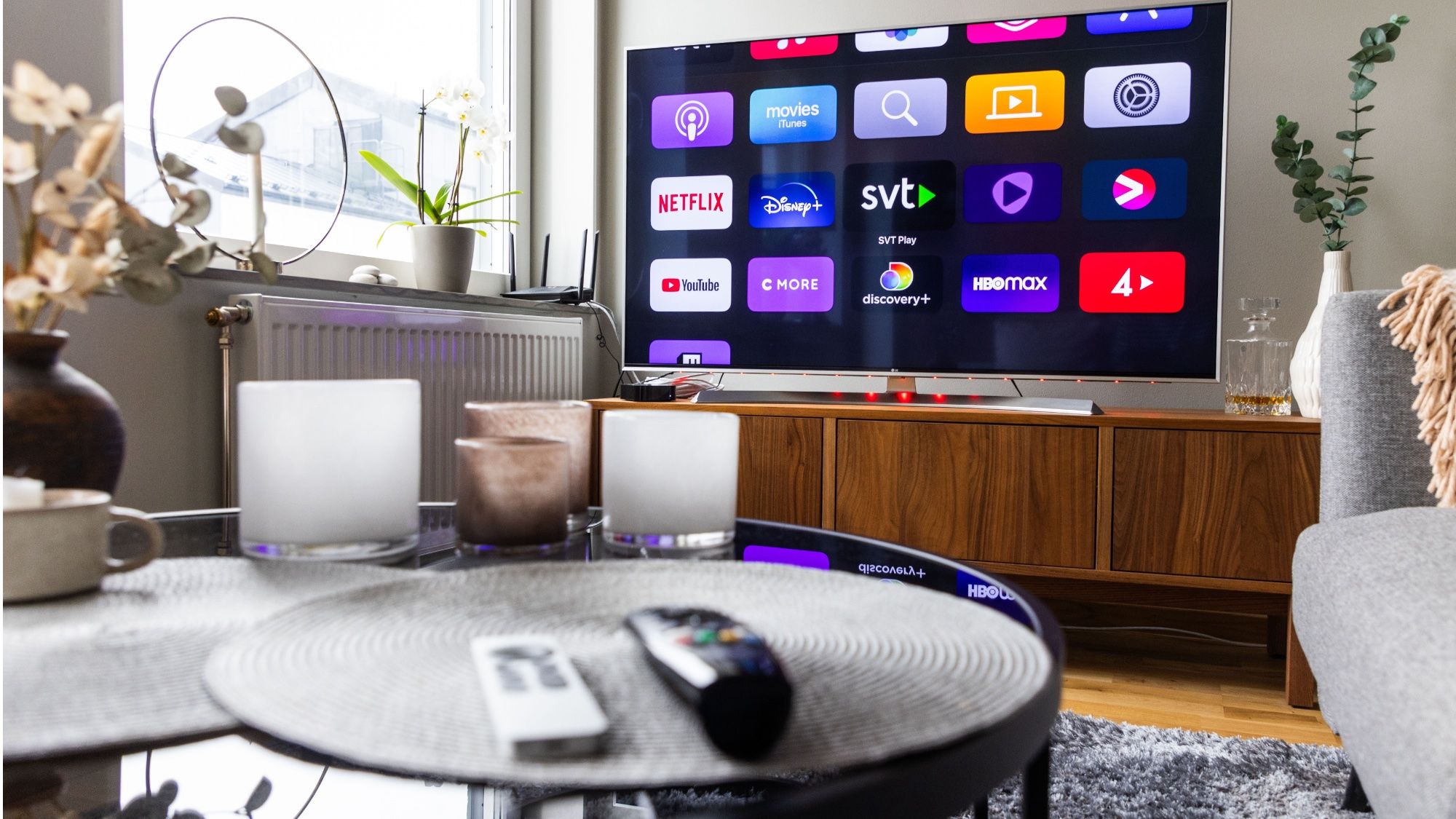
تلویزیون هوشمند شما احتمالاً به اندازه زمانی که برای اولین بار آن را جعبه گشایی کردید هوشمند نیست. برنامههایی که قبلاً فوراً بارگیری میشدند، اکنون برای همیشه طول میکشند. استریم بافر را در بدترین لحظات ممکن نشان می دهد. وقتی میخواهید چیزی برای تماشا پیدا کنید، رابط کاربری کند میشود. بسیاری از مردم فکر می کنند این کاهش سرعت اجتناب ناپذیر است، اما تلویزیون شما فقط به تعمیر و نگهداری اولیه و چند تنظیم ساده نیاز دارد.
این تنظیمات ساده که کمتر از 10 دقیقه طول می کشد و هزینه ای ندارد، می تواند تلویزیون کند شما را به دستگاه پاسخگوی قبلی بازگرداند. خواه از سامسونگ، الجی، سونی یا هر یک از تلویزیونهای هوشمند برتر دیگر برای پخش جریانی استفاده میکنید، این ارتقاها بازی را تغییر خواهند داد.
1. هم اکنون سیستم عامل تلویزیون خود را به روز کنید
سیستم عامل قدیمی یکی از بزرگترین دلایل ضعیف بودن تلویزیون های هوشمند است. سازندگان بهروزرسانیهای منظمی را منتشر میکنند که باگها را برطرف میکند، آسیبپذیریها را برطرف میکند و عملکرد کلی را بهبود میبخشد. اگر با فریز کردن، خرابی برنامه یا زمان پاسخ آهسته مواجه هستید، احتمالاً یک سیستم عامل قدیمی مقصر است.
به تنظیمات بروید و به دنبال گزینه ای با عنوان Software Update، System Update یا مشابه باشید. – جمله بندی دقیق بر اساس برند متفاوت است. به روز رسانی را بررسی کنید و آن را نصب کنید اگر چنین است.
بسیاری از تلویزیون های هوشمند دارای قابلیت به روز رسانی خودکار هستند می توانید به روز رسانی های آینده را فعال کنید تا به طور خودکار نصب شوند. این را باز کن برای اینکه تلویزیون خود را به روز نگه دارید بدون اینکه مجبور باشید آن را به صورت دستی بررسی کنید.
2. کش خود را پاک کنید تا حافظه آزاد شود
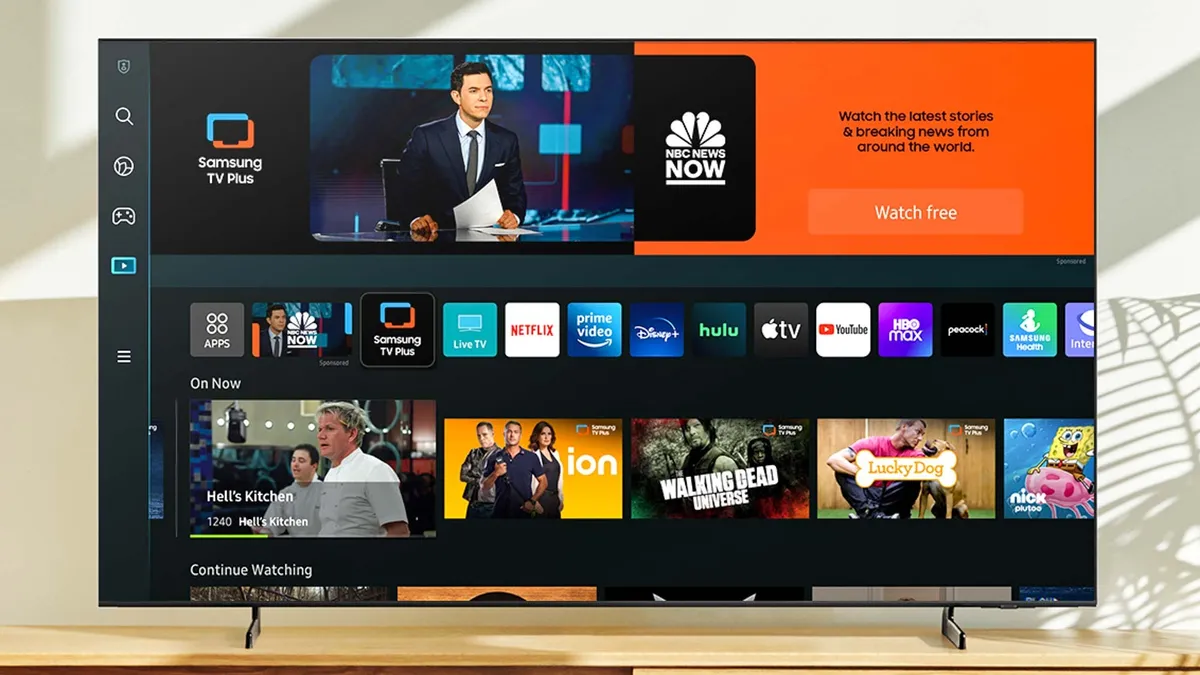
درست مانند تلفنها و رایانهها، تلویزیونهای هوشمند دادههای کش را در طول زمان جمعآوری میکنند و فضای ذخیرهسازی را اشغال میکنند و عملکرد ضعیفی دارند. برنامهها فایلهای موقت را ذخیره میکنند تا سریعتر بارگذاری شوند، اما زمانی که حافظه پنهان بیش از حد بزرگ میشود، در واقع برعکس عمل میکند و باعث میشود همه چیز کند شود.
به تنظیمات بروید و بخش Apps or Storage را پیدا کنید. بعد، برنامه های مورد علاقه خود را یکی یکی انتخاب کنیدبه ویژه برنامه های پخش جریانی مانند Netflix، Hulu یا YouTube و به دنبال گزینه Clear Cache یا Clear Data بگردید. این کار فایل های موقت را بدون حذف اطلاعات ورود به سیستم یا تنظیمات برگزیده حذف می کند. علاوه بر این برنامه هایی را که دیگر استفاده نمی کنید حذف کنید برای آزاد کردن فضای اضافی
اگر فیلمها، بازیها یا عکسهایی را در تلویزیون خود ذخیره کردهاید، انتقال آنها به حافظه خارجی یا حذف کامل آنها را در نظر بگیرید. پاک کردن حافظه پنهان هر چند ماه یکبار باعث می شود تلویزیون شما به خوبی کار کند.
3. به اتصال اینترنت سیمی بروید
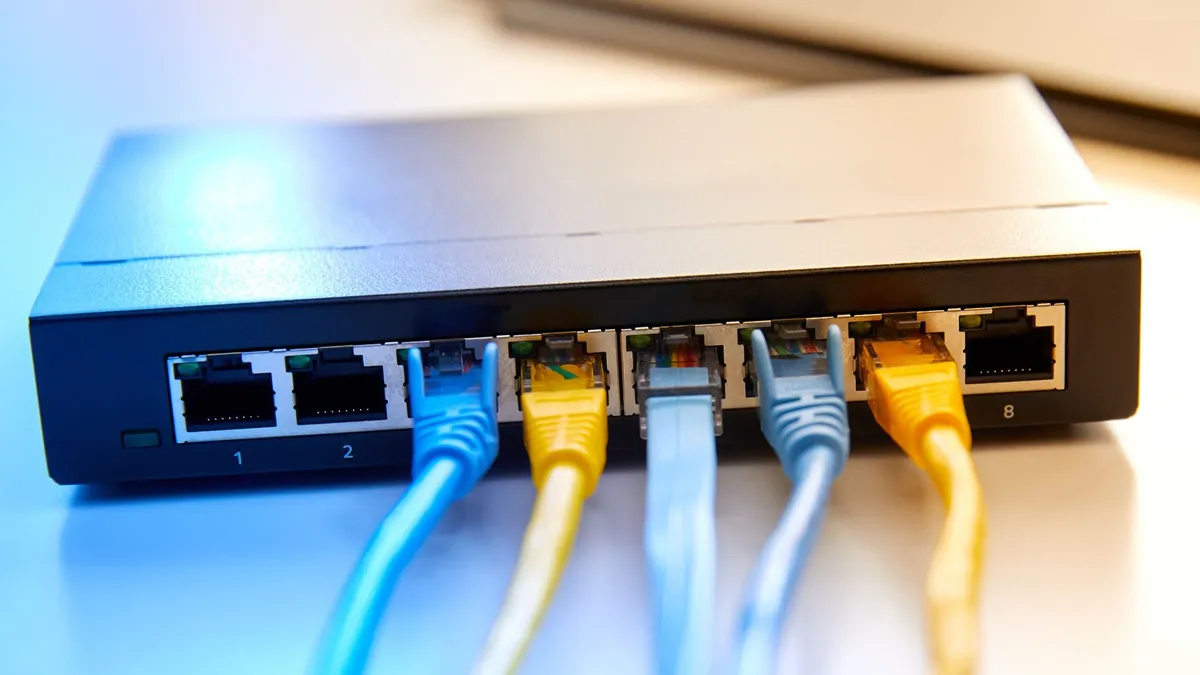
Wi-Fi مفید است، اما اغلب به این دلیل است که تلویزیون شما دائماً بافر یا با جریانهای با کیفیت بالا دست و پنجه نرم میکند. اتصالات بیسیم مستعد تداخل دیوارهای ضخیم، دستگاههای دیگر و شبکههای Wi-Fi مجاور هستند که همگی باعث ناپایداری میشوند.
اگر تلویزیون شما دارای پورت اترنت است، آن را مستقیماً با کابل اترنت به روتر خود وصل کنید. اتصالات سیمی سریعتر، پایدارتر و در برابر تداخلی که Wi-Fi را آزار می دهد مصون هستند. این در هنگام پخش محتوای 4K، بازی آنلاین یا استفاده از برنامه هایی که به پهنای باند ثابت نیاز دارند، تفاوت زیادی ایجاد می کند.
تنها نقطه ضعف اتصال کابل فیزیکی از روتر به تلویزیون است. این می تواند آزار دهنده باشد اگر آنها در اتاق های مختلف باشند. اما اگر بتوانید این را مدیریت کنید، بهبود کیفیت پخش و پایداری اتصال بلافاصله قابل توجه خواهد بود.
4. صاف کردن حرکت را خاموش کنید

هموارسازی حرکتی قابلیتی است که اکثر تلویزیون ها به طور پیش فرض آن را فعال کرده اند و باعث می شود فیلم ها و برنامه های تلویزیونی غیرطبیعی و ارزان به نظر برسند. برندهای مختلف به آن چیزهای مختلفی می گویند: TruMotion در LG، Motionflow در Sony، Auto Motion Plus در سامسونگاما همه آنها یک کار را انجام می دهند. فریم های اضافی را بین فریم های اصلی اضافه کنید تا حرکت نرم تر به نظر برسد.
این برای رویدادهای ورزشی زنده کار می کند، اما با ایجاد چیزی که به عنوان “اثر اپرا صابون” شناخته می شود، فیلم ها و نمایش ها را خراب می کند، جایی که به نظر می رسد همه چیز به جای فیلمبرداری با دوربین های فیلمبرداری ارزان قیمت گرفته شده است. تصویر به طور غیر طبیعی صاف به نظر می رسد و کیفیت سینمایی مورد نظر فیلمسازان را از دست می دهد.
برای رفع این به تنظیمات بروید، تنظیمات تصویر یا نمایشگر را پیدا کنید و گزینههای مرتبط با حرکت را جستجو کنید. سپس به سادگی هر تنظیماتی را با نامهایی مانند Motion Smoothing، TruMotion، Auto Motion یا Motionflow خاموش کنید.. مکان دقیق بسته به برند متفاوت است، اما معمولاً تحت تنظیمات نمایشگر پیشرفته است.
وقتی غیرفعال باشد، فیلم ها و برنامه ها طبیعی تر و شبیه به فیلم به نظر می رسند.
5. اگر به پورت های بیشتری نیاز دارید، یک سوئیچر HDMI اضافه کنید
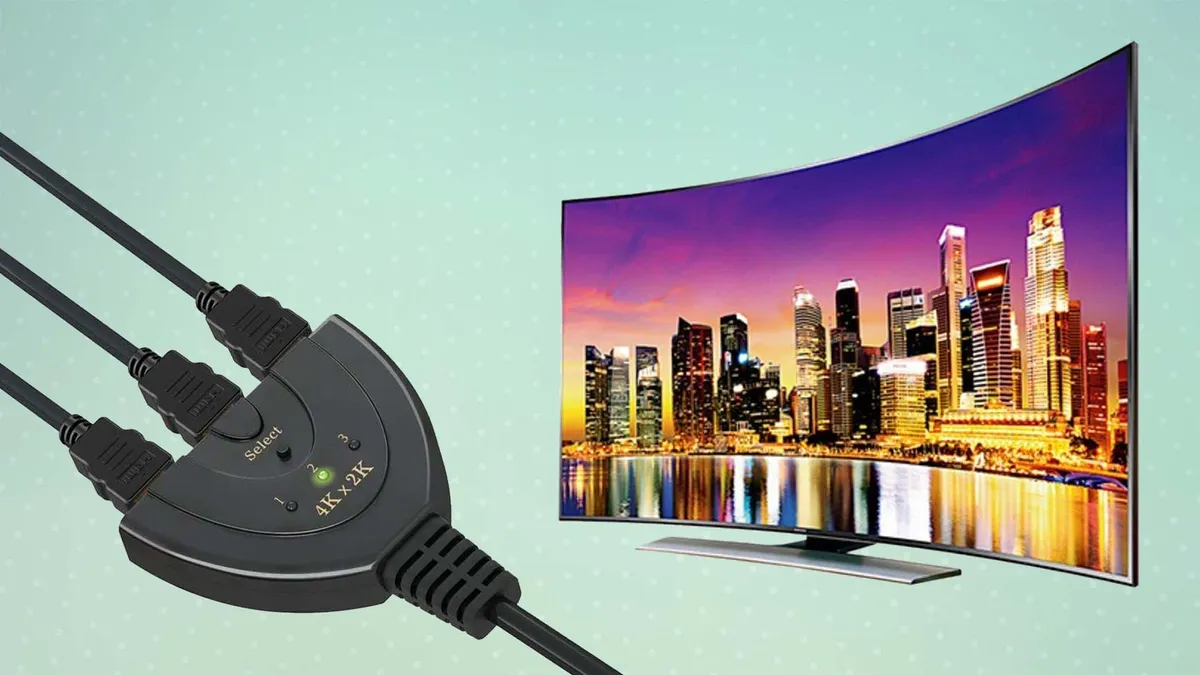
اگر چندین دستگاه دارید که برای پورت های HDMI محدود رقابت می کنند، یک سوئیچر HDMI مشکل را حل می کند. این دستگاه کوچک به یک پورت HDMI تلویزیون شما متصل می شود و آن را به چندین پورت، معمولاً سه تا پنج، تقسیم می کند. سپس میتوانید همه دستگاههای خود را به جای اینکه دائماً کابلها را از برق بکشید و سوئیچ کنید، به سوئیچر متصل کنید..
دو نوع وجود دارد: شیفترهای دستی در حالی که از شما می خواهد دکمه ای را برای جابجایی بین دستگاه ها فشار دهید تعویض کننده های اتوماتیک تشخیص دهید کدام دستگاه فعال است و به طور خودکار سوئیچ کنید. به عنوان مثال، وقتی پلی استیشن خود را روشن می کنید، سیگنال سوئیچر خودکار را تشخیص می دهد و بدون نیاز به انجام کاری به آن ورودی سوئیچ می کند.
اگر تلویزیون شما فقط دو یا سه پورت HDMI داشته باشد یا در حال حاضر پر از پورتهایی با ویژگیهای پیشرفته مانند HDMI 2.1 باشد، این امر بهویژه مفید است. اگر هنوز یکی را ندارید و میخواهید سرمایهگذاری کنید، راهنمای ما را برای ارزانترین سوئیچر HDMI بررسی کنید.

دنبال کردن راهنمای تام برای Google News و ما را به عنوان منبع ترجیحی اضافه کنید برای مشاهده آخرین اخبار، تحلیل ها و بررسی های ما در فیدهای خود. فراموش نکنید که روی دکمه Follow کلیک کنید!
اطلاعات بیشتر از راهنمای تام
منبع: tomsguide.com