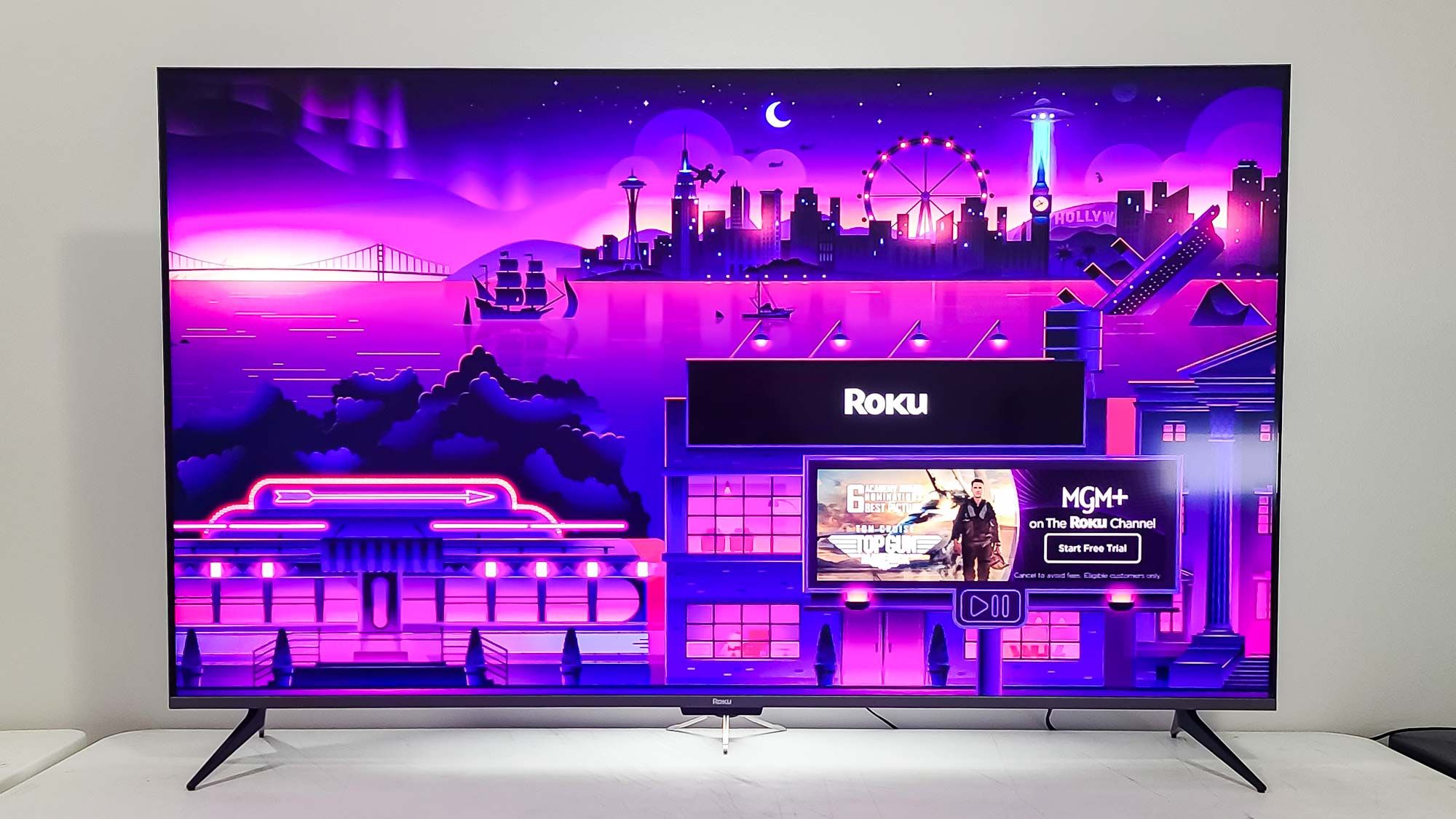
کاربران Roku این 5 میانبر مخفی را از دست داده اند. در اینجا نحوه استفاده از آنها آورده شده است
اکثر کاربران Roku بدون شک برنامه ها را راه اندازی می کنند، نمایش ها را تماشا می کنند و شاید هر چند وقت یکبار از عملکرد جستجو استفاده کنند. اما دستگاه شما دارای میانبرها، منوهای مخفی و ویژگی هایی است که در سرتاسر رابط کاربری تعبیه شده است که پخش جریانی را به طور قابل توجهی آسان می کند.
من اخیراً برخی از این ترفندها را کشف کرده ام که باعث صرفه جویی در زمان و رفع ناامیدی های رایج می شود. برخی از آنها به ترکیب دکمه های خاصی روی کنترل از راه دور شما نیاز دارند، برخی دیگر در منوهای تنظیماتی قرار دارند که احتمالاً هرگز آنها را باز نکرده اید، و تعدادی از آنها مستقیماً از صفحه اصلی قابل دسترسی هستند اما به راحتی قابل چشم پوشی هستند.
1. کنترل از راه دور خود را با استفاده از تلفن خود پیدا کنید
اگر ریموت صوتی Roku با گریل بلندگو دارید، میتوانید آن را با صدای بلند بیپ کنید تا به ناچار آن را در حال لغزش بین بالشتکهای مبل ببینید. برنامه تلفن همراه Roku را در تلفن خود باز کنید، روی نماد میکروفون ضربه بزنید و بگویید «Hey Roku, find my remote». تا زمانی که هر دکمه ای را فشار دهید، کنترل از راه دور شروع به بوق زدن می کند.
اگر Roku Ultra دارید، یک روش ساده تر وجود دارد: فقط دکمه فیزیکی دستگاه Roku را فشار دهید. کنترل از راه دور بوق می زند. این کار بدون توجه به اینکه کنترل از راه دور زیر پتو دفن شده باشد، در اتاق دیگری پنهان شده باشد یا در جایی که نمی توانید آن را ببینید، کار می کند.
2. فهرست پیگیری جهانی ایجاد کنید
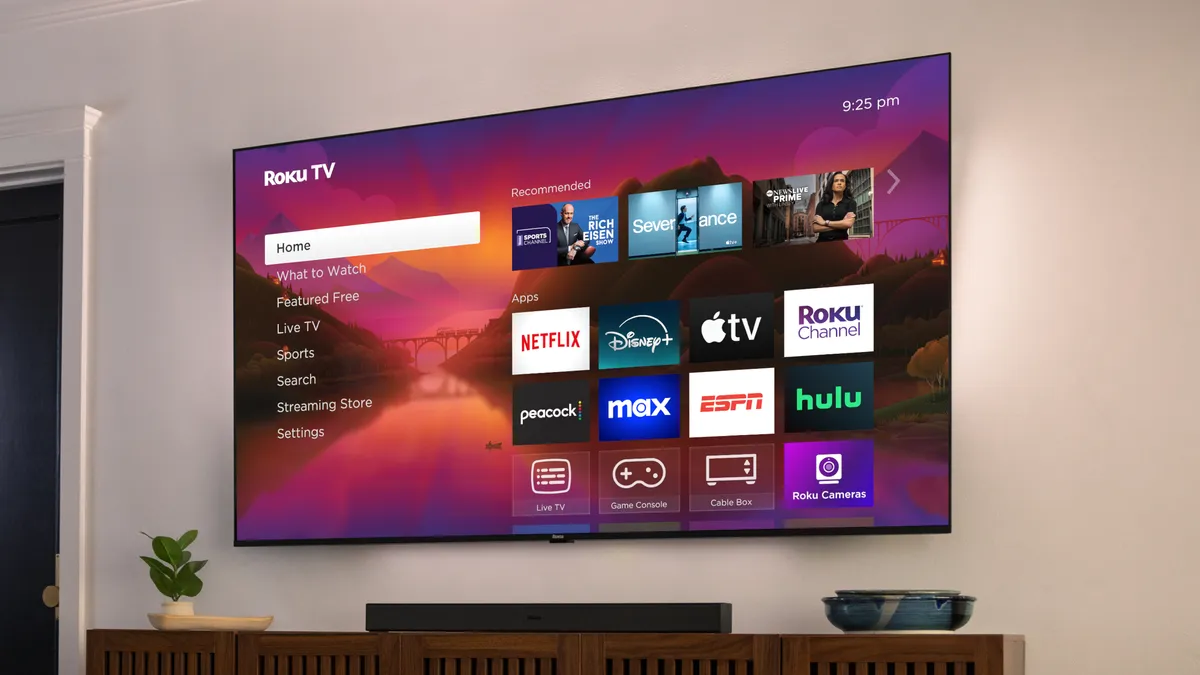
بهجای نگهداشتن فهرستهای تماشای جداگانه در Netflix، Hulu، Max، و سایر سرویسهای پخش، Roku به شما امکان میدهد یک فهرست اصلی ایجاد کنید که هر چیزی را که میخواهید تماشا کنید در یک مکان نشان میدهد. وقتی یک فیلم یا سریال تلویزیونی را در هر برنامه یا از طریق جستجوی Roku پیدا کردید، “افزودن به لیست” را انتخاب کنید در صفحه جزئیات
Roku همه این موارد ضبط شده را در بخش “What to Watch” جمع آوری می کند که از صفحه اصلی شما قابل دسترسی است. صفحه اصلی را فشار دهید، What to Watch را انتخاب کنید. هر فیلم و قسمتی را که ذخیره کرده اید خواهید دید از همه خدمات پخش شما. همچنین یک بخش “Continue Watching” در همان منو وجود دارد که هر برنامه ای را که شروع کرده اید اما به پایان نرسانده اید به شما نشان می دهد.
این کار نیاز به یادآوری اینکه کدام سرویس نمایش را در نیمه راه داشتید یا فیلمی را که میخواهید بعداً تماشا کنید کجا ذخیره کردهاید، برطرف میکند.
3. کش Roku خود را هنگامی که شروع به کار کرد پاک کنید
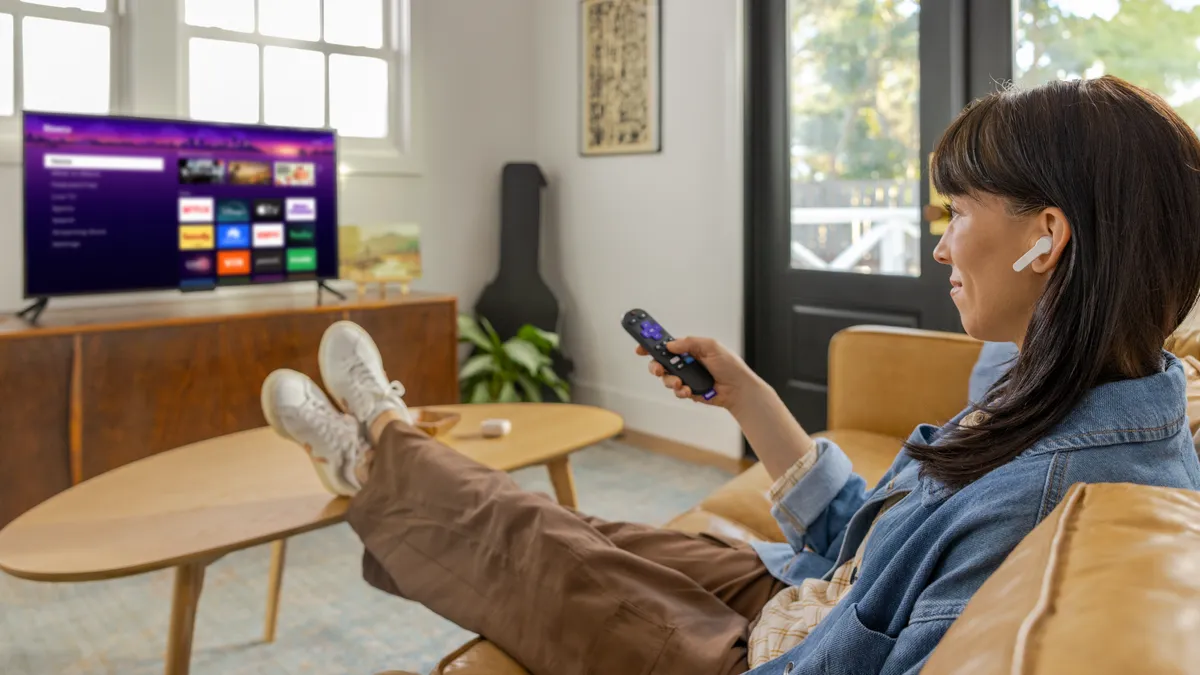
وقتی Roku شما شروع به کندی میکند، برنامهها بهطور تصادفی از کار میافتند، یا متوجه مشکلات همگامسازی صدا میشوید، مشکل معمولاً به دلیل مسدود شدن دادههای حافظه پنهان سیستم ایجاد میشود. Roku یک دکمه ساده “پاک کردن کش” ندارد، اما دارای یک ردیف پنهان از دکمه های راه دور است که بازنشانی نرم و پاک کردن فایل های موقت را مجبور می کند.
به صفحه اصلی خود بروید و مطمئن شوید که نشانگر روی گزینه Home است در سمت چپ Home را پنج بار فشار دهید، یک بار به بالا، دو بار Rewind را فشار دهید، سپس دو بار Fast Forward را فشار دهید. Roku شما به طور خودکار در 30 ثانیه راه اندازی مجدد می شود. این برنامه ها یا تنظیمات شما را حذف نمی کند. فقط داده های موقتی را که در طول زمان انباشته می شوند پاک می کند.
اگر نمیخواهید ترکیب دکمهها را حفظ کنید، میتوانید به: تنظیمات، سیستم و راه اندازی مجدد سیستم برای رسیدن به همان چیز
4. از تلفن خود به عنوان یک کنترل از راه دور با امکانات کامل استفاده کنید

برنامه تلفن همراه Roku فقط یک نسخه پشتیبان در هنگام گم کردن کنترل از راه دور فیزیکی نیست. در واقع برای کارهای خاص بهتر است. برنامه Roku Official Remote را دانلود کنید در دستگاه آیفون یا اندروید خود، به Roku خود در همان شبکه WiFi متصل شویدو یک کنترل از راه دور تمام صفحه لمسی با ویژگی هایی که ریموت کنترل فیزیکی ندارد، دریافت می کنید.
برنامه شامل: صفحه کلید کامل این ویژگی که در زمان نیاز به تایپ ظاهر می شود، بسیار سریعتر از استفاده از دکمه های پیکان برای وارد کردن رمزهای عبور یا عبارت های جستجو و جستجو است. همچنین می توانید استفاده کنید جستجوی صوتی با ضربه زدن روی نماد میکروفون و گفتن درخواست خود به جای تایپ کردن آن.
این برنامه تمام کانال های نصب شده شما را در یک شبکه نمایش می دهد. بنابراین می توانید به جای کشیدن انگشت روی صفحه اصلی، آنها را با یک ضربه راه اندازی کنید.
5. به صفحه های تشخیصی پنهان دسترسی داشته باشید
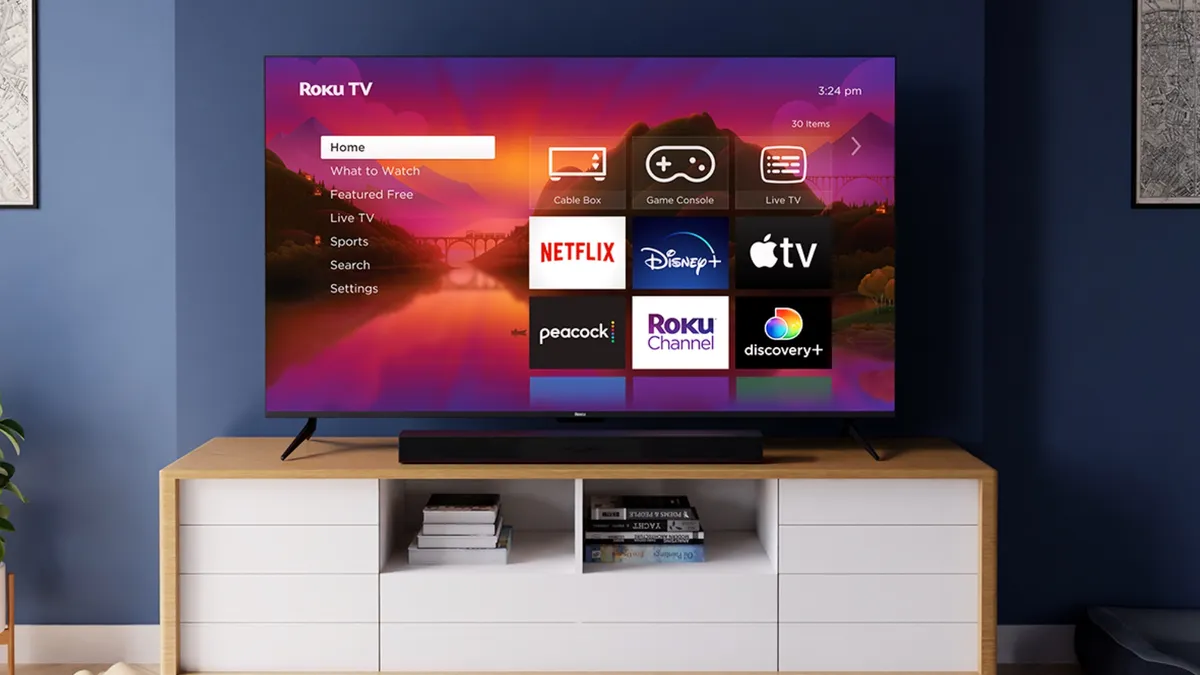
Roku دارای چندین منوی مخفی است که در پشت ترکیب دکمههای خاصی پنهان شدهاند که اطلاعات تشخیصی، جزئیات اتصال و تنظیمات پیشرفته را نشان میدهند که اکثر کاربران هرگز نمیبینند. این صفحهها به عیبیابی مشکلات کمک میکنند و اطلاعات فنی دقیقی را درباره دستگاه شما ارائه میدهند.
برای اطلاعات Wi-Fi، پنج بار Home را فشار دهید، سپس بالا، پایین، بالا، پایین، بالا را فشار دهید. این قدرت سیگنال WiFi، نوع اتصال و عیبیابی شبکه شما را نشان میدهد. برای اطلاعات HDMI، کلید Home را پنج بار فشار دهید، سپس Down، Left، Up، Up، Up را فشار دهید برای مشاهده وضوح، نرخ تازه سازی و جزئیات دست دادن HDMI.
حتی یک صفحه مخفی وجود دارد که به شما امکان می دهد اسکرین شات بگیرید یا تنظیمات تبلیغات را کنترل کنید. Home را پنج بار فشار دهید، سپس بالا، راست، پایین، چپ، بالا را فشار دهید. این منوهای مخفی تجربه پخش روزانه شما را تغییر نمی دهند، اما فوق العاده مفید هستند.

دنبال کردن راهنمای تام برای Google News و ما را به عنوان منبع ترجیحی اضافه کنید برای مشاهده آخرین اخبار، تحلیل ها و بررسی های ما در فیدهای خود. فراموش نکنید که روی دکمه Follow کلیک کنید!
اطلاعات بیشتر از راهنمای تام
منبع: tomsguide.com