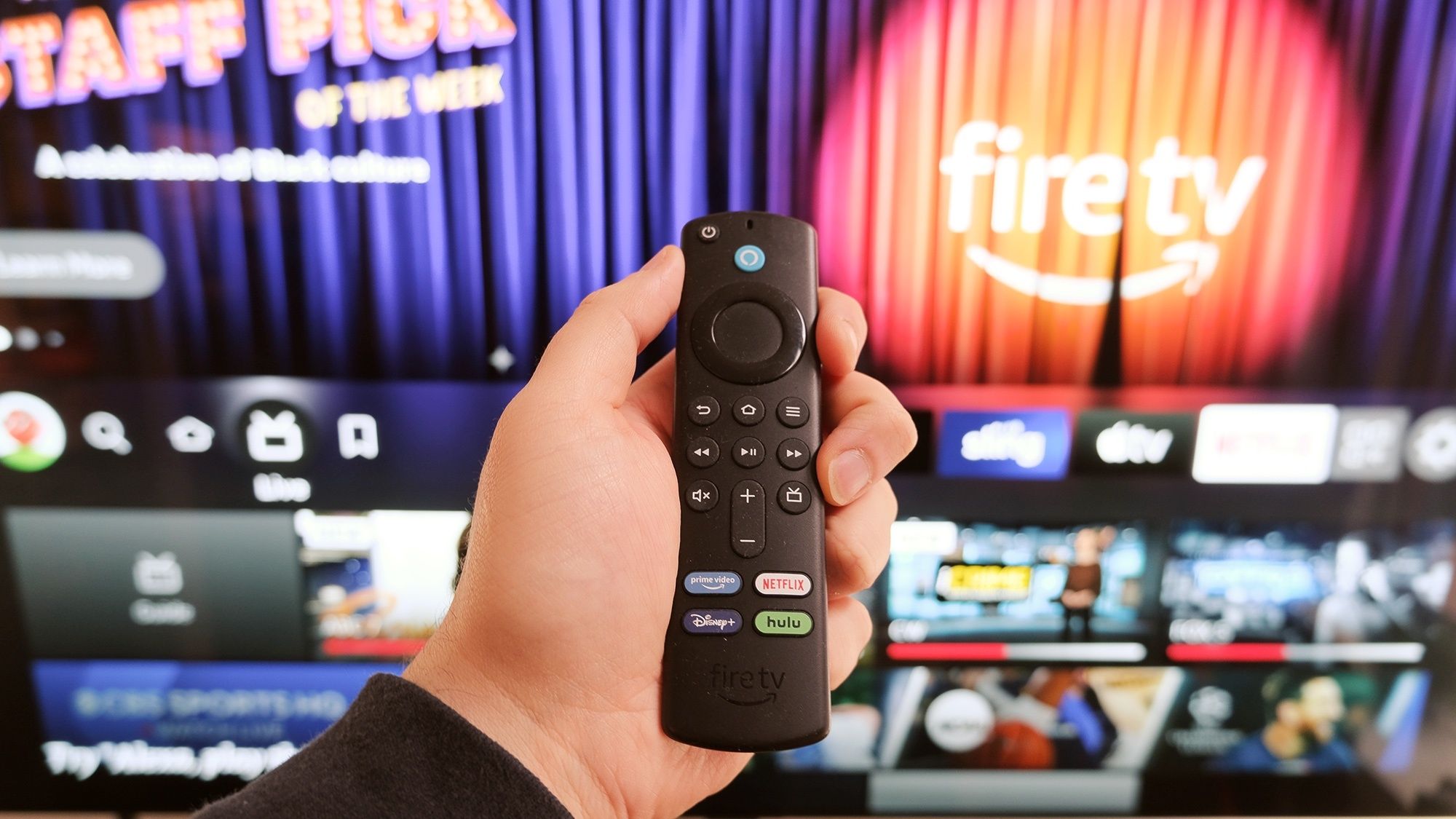
5 تنظیمات Fire TV که برای عملکرد بهتر باید فوراً تغییر دهید
اگر Fire TV یا Fire TV Stick شما اخیراً کند شده است، شما تنها نیستید. تاخیر در مرور، بارگیری برنامه ها خیلی طول می کشد و دایره های بافر دائما ظاهر می شوند. قبل از اینکه اتصال اینترنت خود را سرزنش کنید یا دستگاه جدیدی بخرید، احتمالاً مشکل به دلیل نرم افزار خود Fire TV و درهم ریختگی انباشته شده است.
با گذشت زمان، فایلهای موقت جمع میشوند، برنامهها در پسزمینه اجرا میشوند و حافظه را اشغال میکنند، و ویژگیهای نظارت غیرضروری منابع سیستم را مصرف میکنند. چند تغییر سریع تنظیمات می تواند بدون نیاز به تنظیم مجدد کارخانه یا تخصص فنی، عملکرد را افزایش دهد.
1. Fire TV خود را به طور منظم راه اندازی مجدد کنید
ساده ترین راه حل برای Fire TV آهسته راه اندازی مجدد آن است. اکثر مردم Fire TV را به برق وصل میکنند و همیشه در حال اجرا هستند، حتی اگر فعالانه آن را تماشا نکنند. با گذشت زمان، این باعث ایجاد خطاهای نرم افزاری و ایجاد موقت فایل می شود که عملکرد را کاهش می دهد.
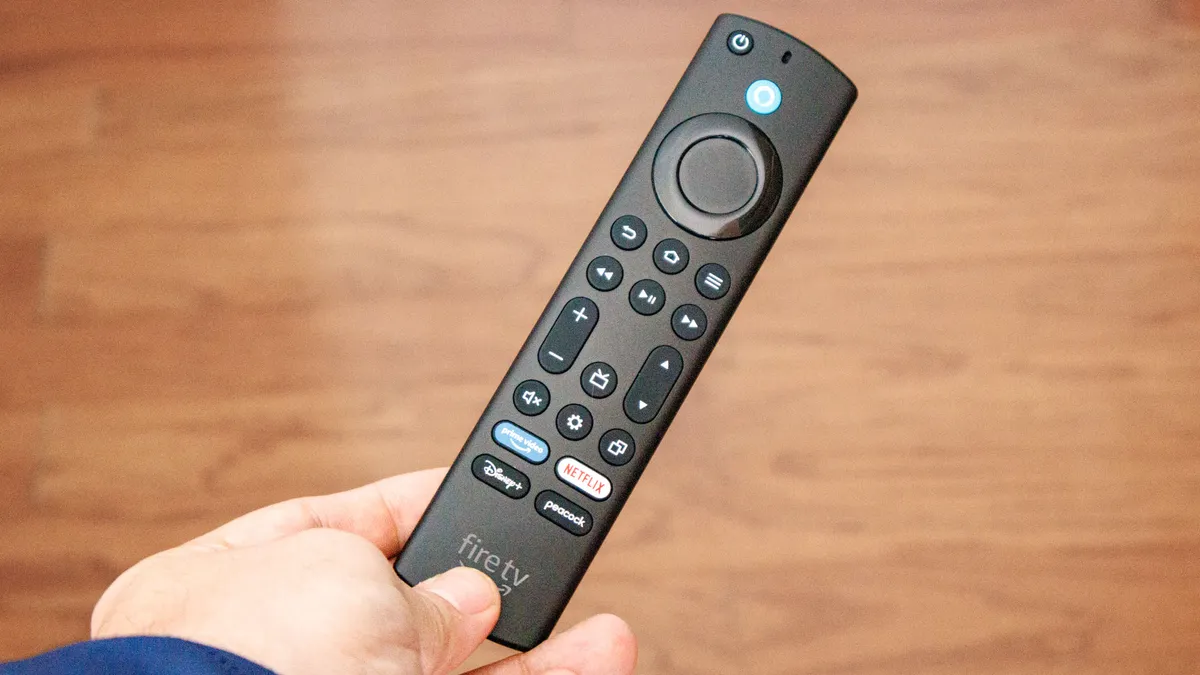
راهاندازی مجدد این فایلهای موقت را پاک میکند و به دستگاه شما یک شروع تازه میدهد. دکمه Home را روی کنترل از راه دور فشار دهید و چند ثانیه نگه دارید، تنظیمات را انتخاب کنید، به My Fire TV بروید. (یا دستگاه و نرم افزار)، Restart را انتخاب کرده و تایید کنید.
متناوبا، سیم برق را جدا کنید، سه ثانیه صبر کنید و دوباره آن را وصل کنید. راهاندازی مجدد کمتر از یک دقیقه طول میکشد و احتمالاً بعد از آن عملکرد سریعتری خواهید داشت. وقتی Fire TV شما کند می شود، سعی کنید آن را به یک عادت معمولی تبدیل کنید.
2. کش برنامه را برای آزاد کردن حافظه پاک کنید
با گذشت زمان، برنامهها فایلهای موقتی به نام حافظه پنهان را جمعآوری میکنند و هنگامی که علامت آن علامتگذاری نشود، این حافظه نهان باعث کاهش سرعت برنامهها و عملکرد کلی Fire TV شما میشود. پاک کردن حافظه نهان فقط فایلهای موقتی را حذف میکند که برنامهها واقعاً به آنها نیازی ندارند.
به تنظیمات، برنامه ها، مدیریت برنامه های نصب شده بروید. بعدا یک برنامه را انتخاب کنید مانند نتفلیکس، یوتیوب یا اسپاتیفای و پاک کردن کش را انتخاب کنید. این کار را برای برنامه هایی که اغلب استفاده می کنید تکرار کنید. این کار را هر ماه انجام دهید تا Fire TV شما به خوبی کار کند.
پس از پاک کردن حافظه پنهان چند برنامه، زمان بارگذاری سریعتر و ناوبری روانتر در سراسر سیستم را مشاهده خواهید کرد.
3. برنامه های استفاده نشده را حذف کنید
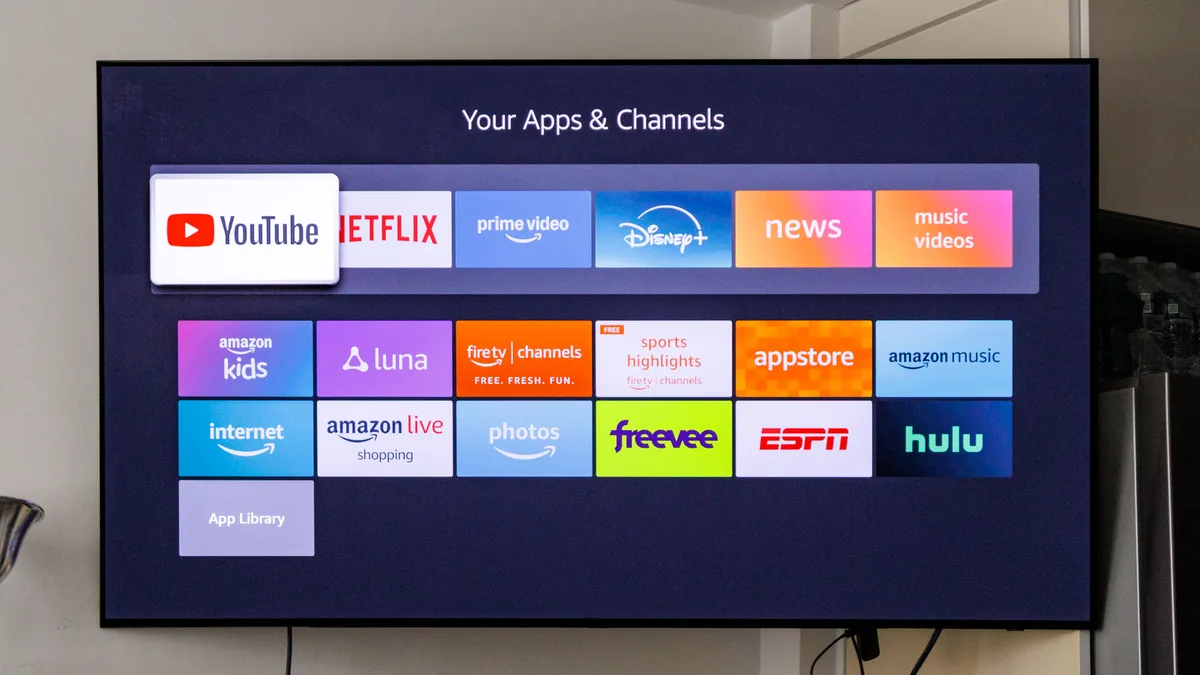
با گذشت زمان، برنامه های پخش جریانی را جمع آوری می کنید که یک بار دانلود می کنید، به طور خلاصه امتحان می کنید و سپس تصمیم می گیرید که برای شما مناسب نیستند. این برنامه های استفاده نشده فضای ذخیره سازی ارزشمندی را اشغال می کنند و گاهی اوقات حتی زمانی که از آنها استفاده نمی کنید، سرویس های پس زمینه مصرف کننده حافظه را اجرا می کنند.
با حذف برنامههایی که به آنها نیاز ندارید، هم فضای ذخیرهسازی و هم حافظه رم آزاد میشود، که مستقیماً عملکرد Fire TV شما را بهبود میبخشد. برای انجام این کار به تنظیمات، برنامه ها، مدیریت برنامه های نصب شده برویددر لیست اسکرول کنید و هر برنامه ای را که استفاده نمی کنید انتخاب کنید اخیرا. بعدا Uninstall را انتخاب کرده و تایید کنید.
برای همه برنامه های استفاده نشده یا به ندرت استفاده شده تکرار کنید. هنگامی که درهم و برهمی را پاک کردید، Fire TV شما منابع بیشتری برای مدیریت برنامههایی که واقعاً استفاده میکنید در اختیار خواهد داشت و باعث میشود همه چیز بهطور قابل توجهی سریعتر بارگیری و اسکرول شود.
4. توقف اجباری برنامه های در حال اجرا در پس زمینه
برنامههایی که اخیراً استفاده کردهاید ممکن است در پسزمینه به کار خود ادامه دهند و حافظهای را که Fire TV شما میتواند برای کارهای فعال استفاده کند، مصرف کند. توقف اجباری این برنامههای پسزمینه، RAM را برای هر چیزی که میخواهید بعداً راهاندازی کنید، آزاد میکند.
به تنظیمات، برنامهها، مدیریت برنامههای نصبشده بروید و برنامهای را که مشکوک هستید در پسزمینه اجرا میشود انتخاب کنید.مانند Netflix، Hulu یا Prime Video. بعدا توقف اجباری را انتخاب کنید و در صورت درخواست تایید کنید. این کار را برای چندین برنامه که در حال حاضر استفاده نمی کنید انجام دهید.
پس از توقف اجباری برنامههای پسزمینه غیر ضروری، Fire TV شما میتواند منابع بیشتری را به برنامهای که واقعاً میخواهید تماشا کنید اختصاص دهد.
5. ردیابی داده را خاموش کنید

ویژگی نظارت بر داده Fire TV میزان پهنای باند مصرفی برنامههای شما را کنترل میکند، اما این نظارت خود از منابع سیستم از جمله CPU و حافظه استفاده میکند. اکثر مردم به این اطلاعات نیاز ندارند و غیرفعال کردن آن منابع را برای پخش واقعی آزاد می کند.
از صفحه اصلی، Settings را باز کنید، Preferences را انتخاب کنید، به Data Usage Tracking بروید و Data Tracking را خاموش کنید. شما می توانید متوجه پیشرفت های فوری، به خصوص در طول فعالیت های با پهنای باند بالا مانند پخش جریانی 4K یا بازی شوید.
با غیرفعال شدن ردیابی داده، Fire TV شما نظارت مداوم بر استفاده از پهنای باند در پسزمینه را متوقف میکند و در عوض میتواند به طور کامل بر روی ارائه عملکرد پخش روان تمرکز کند.

دنبال کردن راهنمای تام برای Google News و ما را به عنوان منبع ترجیحی اضافه کنید برای مشاهده آخرین اخبار، تحلیل ها و بررسی های ما در فیدهای خود. فراموش نکنید که روی دکمه Follow کلیک کنید!
اطلاعات بیشتر از راهنمای تام
منبع: tomsguide.com