
من کیفیت پخش تار خود را بدون ارتقاء اینترنت خود برطرف کردم – می توانید نحوه انجام این کار را در اینجا بیابید
کیفیت پخش من قبلا این بود وحشتناک. نتفلیکس تار به نظر میرسید، دیزنی+ همچنان بافر میکرد، و من تصور میکردم تنها راهحل این است که به ارائهدهنده اینترنت خود برای طرح سریعتر پرداخت کنم یا به یکی از بهترین روترهای Wi-Fi ارتقا دهم. وقتی تصمیم گرفتم ابتدا چند چیز را امتحان کنم، آماده تماس با آنها و ارتقاء آن بودم.
معلوم شد که من اصلا به اینترنت سریعتر نیاز نداشتم. چند تنظیم ساده – برخی از آنها پنج دقیقه طول کشید، برخی دیگر فقط نیاز به تغییر سریع تنظیمات داشتند – کیفیت جریان من را بدون هیچ هزینه ای بهبود بخشید. جریان اکنون بهتر به نظر می رسد، بافر کردن متوقف شده است و من هر ماه یک پنی اضافی پرداخت نمی کنم. در اینجا دقیقاً چیزی است که کار می کند.
1. روتر خود را به مکان بهتری منتقل کنید
روتر من روی زمین در یک کابینت گوشه ای در انتهای خانه نشسته بود. جابجایی آن به اطراف تفاوت شگفت انگیزی در کیفیت پخش در سراسر خانه من ایجاد کرد.
سیگنالهای وایفای با عبور از دیوارها و کفها ضعیفتر میشوند و روترهایی که در پایین یا پنهان در کابینتها قرار دارند، برد آنها را محدود میکنند. روتر خود را با نصب آن در بالای قفسه یا دیوار و در صورت امکان در یک مکان مرکزی قرار دهید. دیواره های کمتر بین روتر و دستگاه های پخش شما به معنای سیگنال قوی تر و سرعت بیشتر است.
اگر روتر شما آنتن خارجی دارد برای پوشش بهتر، یکی را عمودی و یکی را افقی قرار دهید در تمام جهات در سمت دستگاه پخش جریانی، اگر می توانید به آن کمک کنید، از قرار دادن دستگاه در داخل کابینت ها یا مراکز سرگرمی خودداری کنید. هرچه فضای بازتر در اطراف روتر و دستگاه بیشتر باشد، بهتر است.
روترم را از روی زمین به قفسه ای در یک اتاق مرکزی تر منتقل کردم و جریان در اتاق خواب های پشتی که بافر ثابت بود، به طرز محسوسی بهبود یافت. این یک تعمیر رایگان است که شما را پنج دقیقه زمان میبرد.
2. تنظیمات کیفیت پخش را تنظیم کنید

اکثر برنامههای پخش جریانی بهطور خودکار کیفیت ویدیو را بر اساس سرعت اتصال شما تنظیم میکنند، اما گاهی اوقات بهطور پیشفرض کیفیت پایینتر از توانایی اینترنت شما است. تنظیمات برنامه خود را برای کیفیت ویدیو یا گزینه های پخش بررسی کنید.
نتفلیکس، دیزنی پلاس، یوتیوب، آمازون پرایم ویدیو، و بسیاری دیگر از سرویسهای پخش جریانی به شما این امکان را میدهند که بهجای تکیه بر تشخیص خودکار، سطوح کیفیت را به صورت دستی تنظیم کنید. به دنبال تنظیماتی با برچسب کیفیت ویدیو، تنظیمات پخش یا کیفیت پخش بگردید داخل هر برنامه
اگر جریانهای شما تار به نظر میرسند، اما به ندرت با مشکلات بافر مواجه میشوید، ممکن است برنامههای شما بیهوده کیفیت پایینتری را انتخاب کنند. تغییر از حالت خودکار به تنظیمات دستی بالاتر ممکن است این مشکل را برطرف کند. مکان دقیق این تنظیمات بر اساس برنامه و دستگاه متفاوت است، اما معمولاً در قسمت نمایه یا حساب شما در منوی تنظیمات برنامه یافت میشوند.
3. کش برنامه ها را پاک کنید و برنامه های پس زمینه را ببندید
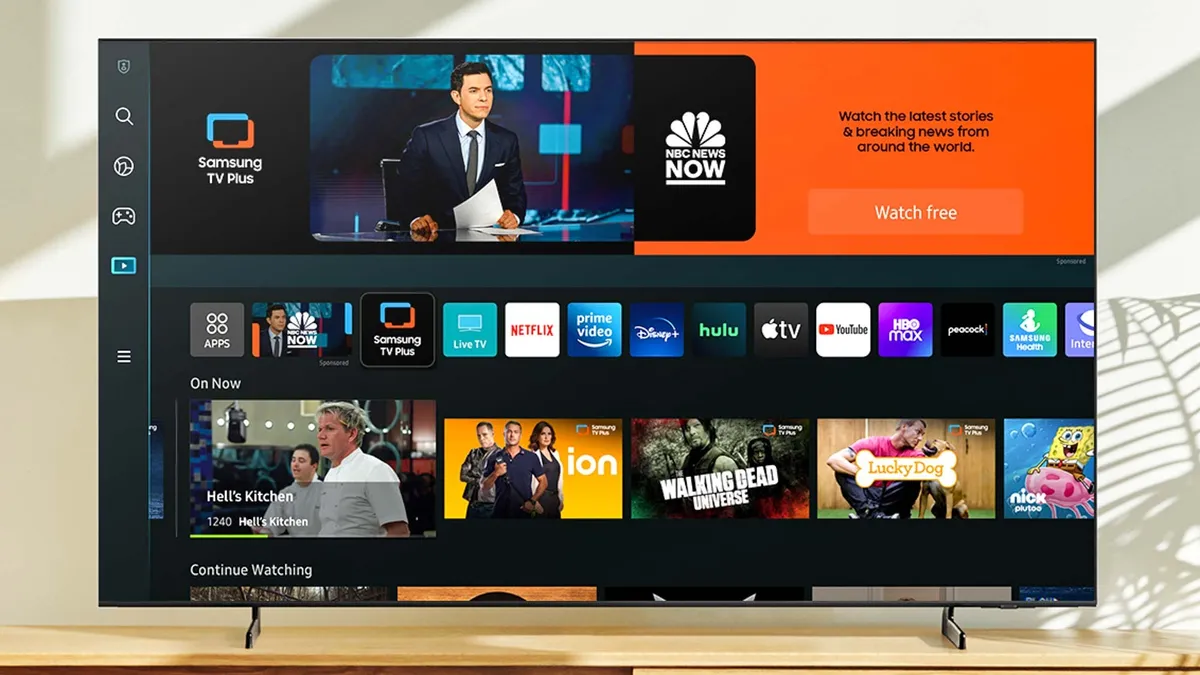
برنامههای پخش جریانی دادههای موقتی را در طول زمان جمعآوری میکنند که میتواند عملکرد را کاهش دهد و باعث بافر شود. پاک کردن این کش منابع را برای پخش روانتر آزاد میکند.
فرآیند بسته به دستگاه متفاوت است، اما اکثر تلویزیونهای هوشمند و دستگاههای پخش جریانی دارای بخش مدیریت برنامه در تنظیمات هستند که میتوانید حافظه پنهان را برای برنامههای جداگانه پاک کنید. در برخی از دستگاه ها، حذف نصب و نصب مجدد برنامه همان نتیجه را به همراه دارد.
برنامههای پسزمینه در حال اجرا بر روی دستگاه پخش شما نیز قدرت پردازش و حافظه را مصرف میکنند که میتواند به جریان شما برود. همچنین به یاد داشته باشید: برنامه هایی را که فعالانه استفاده نمی کنید ببندید.
پس از ماهها عدم انجام این کار، حافظه پنهان برنامههای استریم خود را پاک کردم و سریعتر بارگذاری شدند و پس از آن کمتر بافر شدند. فراموش کردن این نگهداری اولیه آسان است، اما تفاوت ایجاد می کند.
4. ترافیک شبکه از سایر دستگاه ها را کاهش دهید

پهنای باند اتصال اینترنت شما محدود است. وقتی چندین نفر به طور همزمان پخش جریانی می کنند، بازی می کنند یا تماس ویدیویی برقرار می کنند، ارتباط همه با مشکل مواجه می شود و کیفیت آن کاهش می یابد.
من متوجه شده ام که بدترین بافر من در ساعات بعدازظهر رخ می دهد که خانه من کاملاً آنلاین است. پخش جریانی با دستگاههای کمتری که در طول روز متصل بودند، کاملاً کار میکرد. مشکل سرعت اینترنت من نبود، این بود که دستگاه های زیادی برای پهنای باند رقابت می کردند.
اگر اینترنت شما کند است، زمان بندی مهم است. دانلودهای اصلی، به روز رسانی سیستم و پشتیبان گیری ابری را یک شبه برنامه ریزی کنید وقتی کسی پخش نمی کند اگر نمی توانید تا شب صبر کنید، توقف دانلودهای فعال. بهروزرسانیهای بازی و بارگیریهای نرمافزاری حتی زمانی که در پسزمینه اجرا میشوند، پهنای باند قابل توجهی مصرف میکنند.
مدیریت ترافیک شبکه نیاز به برنامه ریزی دارد، اما رایگان است و در صورت محدود بودن پهنای باند بلافاصله کار می کند.
5. سرعت خود را برای اندازه گیری پیشرفت ها آزمایش کنید

پس از انجام تغییرات، سرعت اینترنت خود را تست کنید تا ببینید در واقع چه چیزی به دستگاه پخش شما می رسد. مانند بهترین برنامه های تست سرعت تست سرعت (iOS/Android) یا از نتفلیکس Fast.com سرعت دانلود فعلی خود را نشان دهید.
تست سرعت قبل از ایجاد تغییرات و تست مجدد بعد از هر تنظیم برای اینکه ببینید کدام اصلاحات بیشترین تفاوت را ایجاد می کنند. هنگامی که روتر خود را قبل و بعد از جابجایی آن آزمایش کردم، متوجه شدم که سرعت بدون نیاز به تغییر برنامه اینترنت من بهبود یافته است.
تست دقیقاً نشان میدهد که مشکل کجاست و زمانی که مشکل را برطرف کردهاید تأیید میکند. اگر پس از امتحان کردن همه چیز، سرعت همچنان بسیار پایین است، ممکن است در واقع نیاز به ارتقاء طرح اینترنت خود داشته باشید. اما در مورد من و احتمالا شما، راه حل های ساده مشکل را حل می کند.

دنبال کردن راهنمای تام برای Google News و ما را به عنوان منبع ترجیحی اضافه کنید برای مشاهده آخرین اخبار، تحلیل ها و بررسی های ما در فیدهای خود. فراموش نکنید که روی دکمه Follow کلیک کنید!
اطلاعات بیشتر از راهنمای تام
منبع: tomsguide.com