نحوه تغییر تنظیمات تاخیر پخش تلویزیون YouTube برای Super Bowl 2026
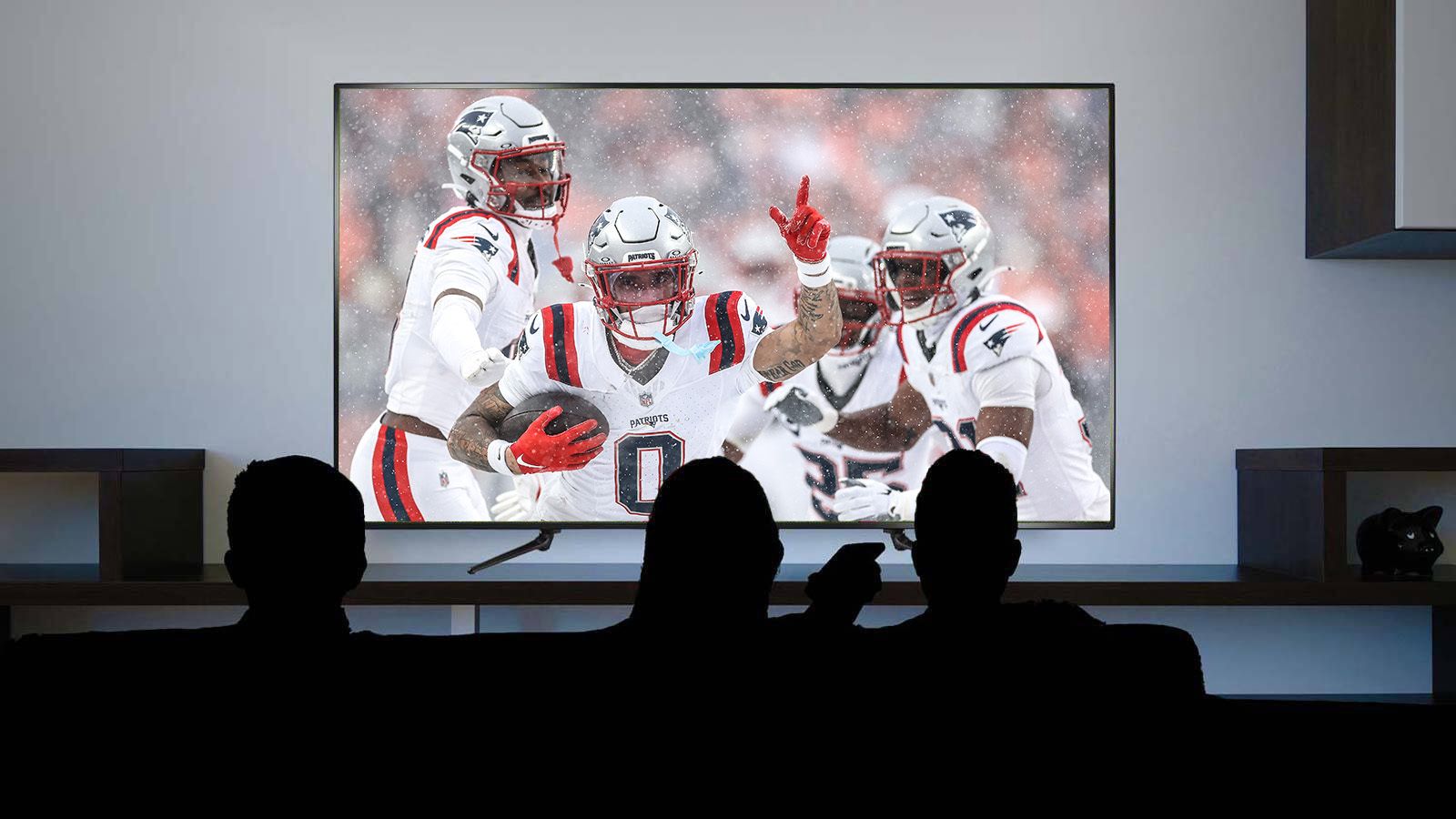
اگر در حال تماشای Super Bowl 2026 هستید، ممکن است بخواهید بدانید که چگونه تنظیم تاخیر پخش تلویزیون YouTube را تغییر دهید. YouTube TV بهترین سرویس پخش زنده تلویزیونی است که ما آزمایش کردهایم، و فوقالعاده محبوب است. من همیشه از آن استفاده می کنم، حتی برای تماشای ورزش ها، از جمله NFL. بنابراین احتمالاً در حال برنامه ریزی یا بحث در مورد استفاده از آن برای تماشای بازی بزرگ امسال هستید.
اما اگر از طرفداران ورزش هستید، احتمالاً می دانید که یکی از نکات منفی تماشای ورزش در تلویزیون YouTube این است که می تواند تاخیر قابل توجهی را تجربه کند. می دانم که شاید تنها کسی نیستم که به پدر و مادرشان زنگ می زند تا بفهمد که همان بازی من را تماشا می کنند و متوجه می شوند که یک دقیقه جلوتر هستند. طبق گفته Phenix، متوسط تأخیر هنگام تماشای Super Bowl 2025 در YouTube TV 67 ثانیه بود. این بیش از یک دقیقه از اجرای زنده در زمین عقب است.
تماشا کنید
دو اخطار وجود دارد: این تنظیم را فقط می توان در هنگام تماشای تلویزیون (بدون گوشی هوشمند یا تبلت) تنظیم کرد و اگر تاخیر پخش را کاهش دهید، خطر مشکلات پخش را افزایش می دهید. با این حال، با اتصال به اینترنت قوی، هیچ مشکلی ندارید. من هیچ مشکلی نداشتم، حداقل بر اساس آزمایش شخصی خودم.
در اینجا نحوه تغییر تنظیمات تأخیر پخش جریانی YouTube TV آمده است تا بتوانید Super Bowl 2026 را با تأخیر کمتری تماشا کنید (زیرا من از تأخیر متنفرم).

مالکوم مک میلان
مالکوم از سال 2022 با Tom's Guide بوده و از سال 2020 از YouTube TV برای تماشای Super Bowl استفاده می کند.
1. یک پخش زنده ورزشی را تنظیم کنید

اولین کاری که باید انجام دهید باز کردن یک بازی ورزشی زنده. میتوانید برنامه Super Bowl را در روز یکشنبه در کانال محلی فاکس خود تنظیم کنید، اما برای این آموزش، یک بازی NBA پیدا کردم. روند به همین صورت است.
2. رابط کاربری خود را باز کنید

برای تغییر تنظیمات تاخیر پخش، باید منوی سه نقطه را باز کنید. برای انجام این کار، باید رابط کاربری YouTube TV را باز کنید. دکمه روی کنترل از راه دور را فشار دهید تا رابط YouTube TV باز شود.
3. منوی سه نقطه دیگر را انتخاب کنید

اکنون که رابط کاربری شما ظاهر می شود، کنترل از راه دور خود را فشار دهید و منوی سه نقطه دیگر را انتخاب کنید.
4. تاخیر پخش را انتخاب کنید

منوی سه نقطه دیگر را فشار دهید و تنظیماتی را مشاهده خواهید کرد که می توانید تغییر دهید. تاخیر پخش را انتخاب کنید.
5. کاهش یا پیش فرض را انتخاب کنید

اکنون که زیرمنوی تنظیم تاخیر پخش باز است، می توانید تنظیمات تاخیر پخش خود را تغییر دهید. کاهش یا تأخیر را انتخاب کنید. ما کاهش را انتخاب می کنیم زیرا می خواهیم تأخیر را کاهش دهیم.
6. بررسی کنید که تنظیمات تاخیر پخش شما تغییر کرده است

اکنون که تنظیمات تاخیر پخش خود را تغییر داده اید، می توانید تأیید کنید که تغییر کرده است. دکمه روی کنترل از راه دور را فشار دهید تا رابط کاربری باز شود و منوی نقاط بیشتر را انتخاب کنید تا تأیید کنید که تنظیمات تاخیر پخش شما تغییر کرده است..
اکنون که می دانید چگونه تنظیم تاخیر پخش خود را در تلویزیون YouTube تغییر دهید، ممکن است بخواهید درباره نحوه تماشای Super Bowl LX بیشتر بدانید.
خوشبختانه برای شما، ما شما را تحت پوشش قرار داده ایم. راهنمای تماشای Super Bowl 2026 در Roku، نحوه تماشای Super Bowl امسال در Fire TV، نحوه پخش جریانی Super Bowl 2026 با کیفیت 4K، و نحوه استفاده از یک ترفند زیرکانه برای پخش رایگان بازیهای المپیک زمستانی، Super Bowl و جام جهانی T20 در فوریه امسال را بررسی کنید.
منبع: tomsguide.com