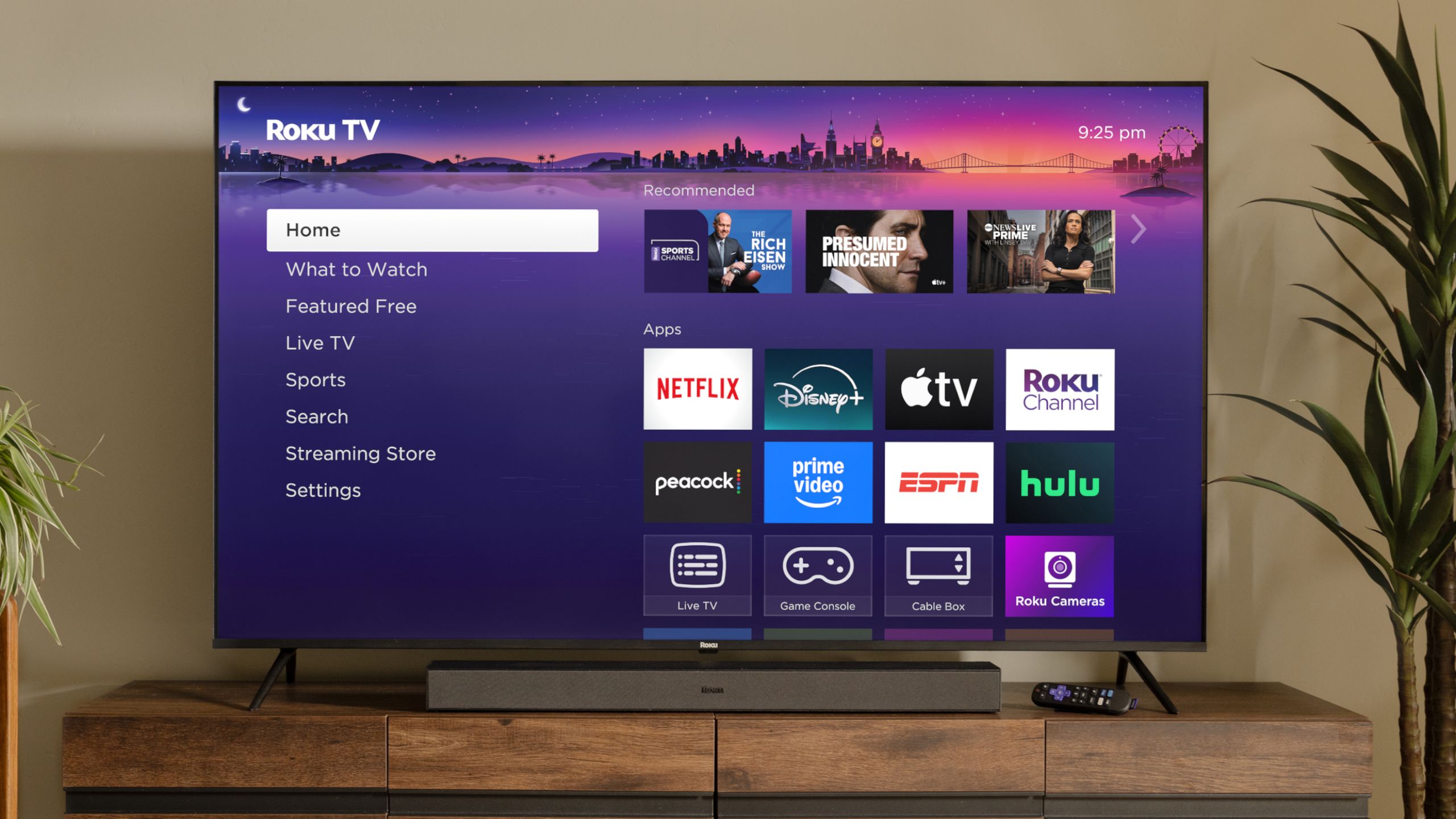
چگونه انجماد و بافر کردن Roku، از جمله میانبر از راه دور مخفی را برطرف کنیم؟
اگر Roku شما در طول جلسات استریم شما یخ، بافر یا لکنت دارد، شما تنها نیستید. حتی بهترین تلویزیونهای Roku اغلب از مشکلات عملکردی ناشی از دادههای ذخیرهشده انباشته، فایلهای موقت و به هم ریختگی دیجیتالی که در طول زمان انباشته میشوند، رنج میبرند.
خبر خوب این است که این مشکلات معمولاً راهحلهای سادهای دارند که فقط چند دقیقه طول میکشد. راهاندازی مجدد سریع یا پاک کردن کش معمولاً مشکل را به طور کامل برطرف میکند و متداولترین مقصران پشت جریان آهسته را هدف قرار میدهد. حتی اگر سالها از Roku خود استفاده میکنید، این مراحل عیبیابی میتواند آن را به عملکرد روان بازگرداند.
1. Roku خود را از طریق تنظیمات راه اندازی مجدد کنید
ساده ترین راه حل برای فریز کردن Roku راه اندازی مجدد سیستم است که داده های موقت را پاک می کند و دستگاه را تازه می کند. از صفحه اصلی Roku، در انتهای منو به تنظیمات بروید و آن را انتخاب کنید.
بعد، به System بروید، سپس به پایین اسکرول کنید تا Power. Reboot System را انتخاب کنید و برای تایید روی Reboot کلیک کنید. Roku شما در حدود 30 ثانیه خاموش و روشن می شود. این راهاندازی مجدد حافظه پنهان را بدون بازنشانی دستگاه به تنظیمات کارخانه پاک میکند. این بدان معنی است که همه برنامه ها و تنظیمات شما به همان شکلی که هستند باقی می مانند.
اگر Roku شما به دلیل افزایش حافظه یا اشکالات جزئی نرم افزاری یخ می زند، این راه اندازی مجدد معمولاً بلافاصله مشکل را برطرف می کند. قبل از رفتن به اصلاحات گسترده تر، این روش را امتحان کنید.
2. از ترتیب راه اندازی مجدد مخفی از راه دور استفاده کنید
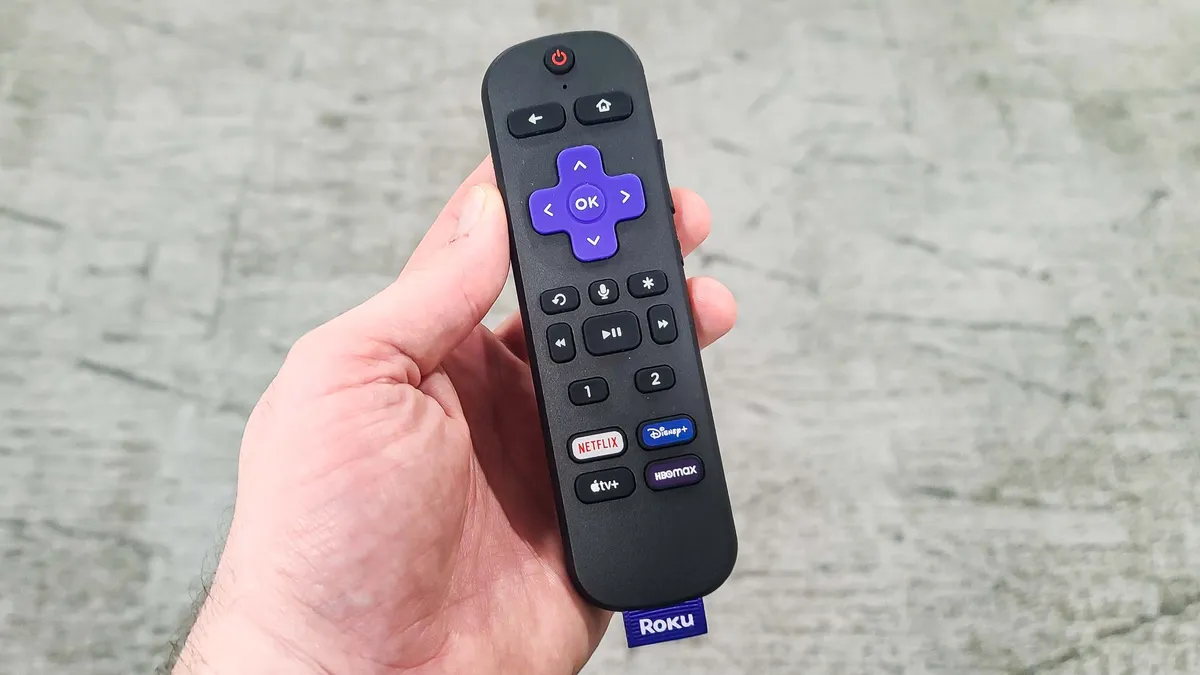
اگر راهاندازی مجدد تنظیمات کار نمیکند یا Roku شما برای پیمایش منوها خیلی یخ زده است، یک دنباله از راه دور پنهان وجود دارد که مجبور به راهاندازی مجدد میشود.
از صفحه اصلی Roku، مطمئن شوید که هایلایت روی گزینه Home باشد در سمت چپ دکمه Home را روی کنترل از راه دور پنج بار فشار دهید، سپس یک بار فلش رو به بالا را فشار دهید، دو بار Rewind را فشار دهید و دو بار Fast Forward را فشار دهید. Roku شما به طور خودکار در چند ثانیه راه اندازی مجدد می شود.
این روش حتی زمانی که دستگاه اغلب پاسخگو نیست کار می کند. در مواردی که یخ زدگی شدید است و نمی توانید به منوی تنظیمات دسترسی پیدا کنید مفید است. راهاندازی مجدد برای حفظ همه برنامهها و تنظیمات برگزیده شما و پاک کردن دادههای حافظه پنهان که ممکن است باعث مشکلات عملکرد شود، ادامه مییابد.
3. برنامه های مشکل ساز را حذف و دوباره نصب کنید

اگر انجماد فقط در برنامههای خاصی رخ میدهد، حذف نصب و نصب مجدد این برنامهها ممکن است مشکل را حل کند.
به برنامه ای که مشکل را ایجاد کرده است بروید، اما آن را باز نکنید. فقط برجسته کنید. بعدا * (ستاره) را روی کنترل از راه دور فشار دهید و منوی گزینه ها را باز کنید. حذف کانال را انتخاب کنید. با این کار برنامه به طور کامل حذف نصب می شود و تمام داده ها و تنظیمات کاربر حذف می شود.
پس از حذف، به فروشگاه Roku Channel بروید، برنامه را جستجو کنید و دوباره آن را نصب کنید. شما باید دوباره وارد شوید و همه تنظیمات را دوباره پیکربندی کنید، اما یک نسخه تمیز بدون داده های خراب خواهید داشت.
این امر به ویژه در صورتی مؤثر است که یکی از سرویسهای پخش دائماً مسدود شود در حالی که سایرین به خوبی کار میکنند. این نشان میدهد که مشکل مربوط به برنامه است و در کل دستگاه نیست.
4. اتصال شبکه خود را تازه کنید

حتی با یک سیگنال قوی، اتصال Roku شما به شبکه شما می تواند به مرور زمان خراب شود و باعث ایجاد مشکلات بافر و انجماد شود. بازنشانی اتصال شبکه دستگاه شما را مجبور میکند اتصال جدیدی برقرار کند، که معمولاً مشکلات پخش مداوم را برطرف میکند.
از منوی تنظیمات به System و سپس Advanced System Settings رفته و Reset Network Connection را انتخاب کنید. با این کار تمام اطلاعات ذخیره شده شبکه حذف می شود و به طور خودکار Roku شما راه اندازی مجدد می شود.
پس از راه اندازی مجدد، باید دوباره به وای فای خود وصل شوید. برو تنظیمات را انتخاب کنید، شبکه را انتخاب کنید و Establish a Connection را انتخاب کنیدبعدا پس از درخواست رمز عبور وای فای خود را وارد کنید. این اتصال جدید به طور کلی مشکلات بافری را که با سایر اصلاحات باقی می مانند، حذف می کند.
توجه داشته باشید که دستگاه های متصل مانند نوارهای صوتی یا بلندگوهای بی سیم ممکن است پس از این تنظیم مجدد نیاز به اتصال مجدد داشته باشند.
5. وقتی همه چیز شکست خورد، بازنشانی کارخانه ای را امتحان کنید
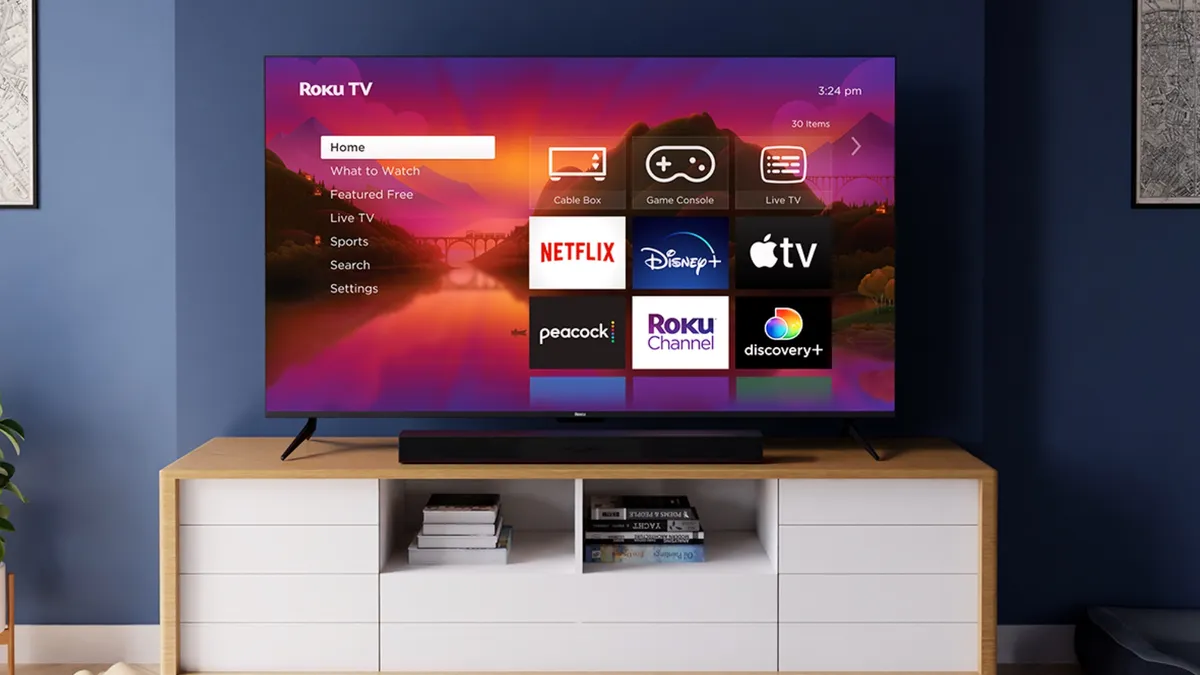
اگر Roku شما پس از انجام اصلاحات قبلی همچنان یخ میزند، بازنشانی کارخانه همه چیز را پاک میکند و دستگاه را به حالت جدید برمیگرداند. این همه برنامه ها، حساب های کاربری و تنظیمات را حذف می کند. بنابراین از این گزینه فقط زمانی استفاده کنید که سایر روش ها با شکست مواجه شوند.
از منوی Settings گزینه System را انتخاب کنید و سپس به Advanced System Settings بروید زیر اس.بازنشانی کارخانه را انتخاب کنید و کد نشان داده شده روی صفحه را برای تایید وارد کنید. Roku شما راه اندازی مجدد می شود و شما را در مراحل اولیه راه اندازی راهنمایی می کند که گویی کاملاً جدید است.
باید همه برنامه های خود را دوباره نصب کنید و دوباره وارد هر سرویس شوید. در حالی که این زمانبرترین راه حل است، اما مشکلات انجماد مداوم ناشی از مشکلات نرمافزاری عمیق یا دادههای ذخیرهشده بیش از حد که راهاندازی مجدد ساده نمیتواند پاک شود را حل میکند.

دنبال کردن راهنمای تام برای Google News و ما را به عنوان منبع ترجیحی اضافه کنید برای مشاهده آخرین اخبار، تحلیل ها و بررسی های ما در فیدهای خود. فراموش نکنید که روی دکمه Follow کلیک کنید!
اطلاعات بیشتر از راهنمای تام
منبع: tomsguide.com

تیم محتوا
جدیدترین اخبار حوزه های متنوع تکنولوژی: موبایل، تبلت، لپ تاپ، رباتیک، سخت افزار، شبکه، گجت، امنیت، نجوم و فضانوردی، سیستم های عامل، اپلیکیشن، بازی، خودرو، لوازم خانگی، معماری، عکاسی ، آینده و …