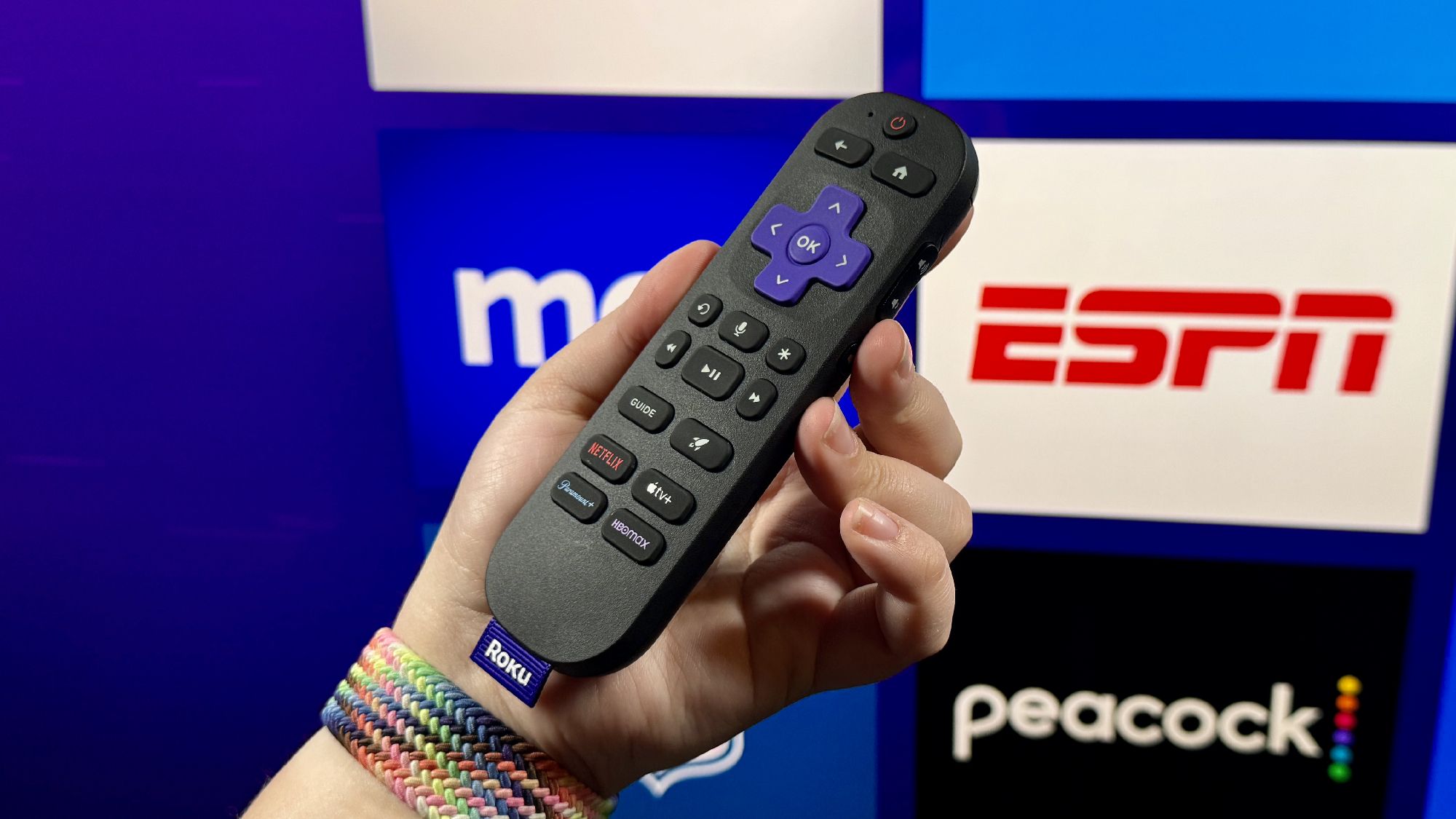
Roku شما این 5 ویژگی مفید را پنهان می کند. در اینجا نحوه یافتن آنها آورده شده است
نوع خاصی از شب وجود دارد که به خودی خود تقریباً سینمایی احساس می شود. اتاق نشیمن تاریک است، بالاخره همه در آن مستقر شده اند و تلویزیون مال شماست.
Roku خود را به همان روشی که همیشه انجام میدهید مرور میکنید: حافظه عضلانی شما را از طریق همان برنامهها، همان خطوط راهنمایی میکند، تا زمانی که چیزی به اندازه کافی خوب از راه برسد و شب شروع شود. راحت. ما خیلی آشنا هستیم. و اگر مانند اکثر مردم هستید، فقط سطح کاری را که دستگاه شما واقعاً می تواند انجام دهد را خراشیده اید.

1. گوش دادن خصوصی

گوش دادن خصوصی تمام صدای Roku را به جای بلندگوهای تلویزیون شما به هدفون هدایت می کند. این امر مشکلات حجم اواخر شب را حل می کند. شما همه چیز را به وضوح می شنوید بدون اینکه مزاحم کسی شوید که در نزدیکی خواب است.
برای هدفون های بی سیم برنامه موبایل Roku را دانلود کنید و هدست بلوتوث خود را به گوشی خود متصل کنید. برنامه را باز کنید، روی «Devices» ضربه بزنید، Roku خود را انتخاب کنید، سپس روی نماد هدفون ضربه بزنید کنترل از راه دور در گوشه سمت راست پایین صفحه نمایش قرار دارد. صدا فوراً از تلویزیون به هدفون منتقل می شود.
اگر یک Roku Voice Remote Pro (با جک هدفون) دارید، می توانید: هدفون های سیمی را مستقیماً به ریموت وصل کنید. صدا به طور خودکار بدون نیاز به برنامه یا اتصال بلوتوث به هدست هدایت می شود.
2. فهرست تماشای اصلی را در همه برنامه ها ایجاد کنید
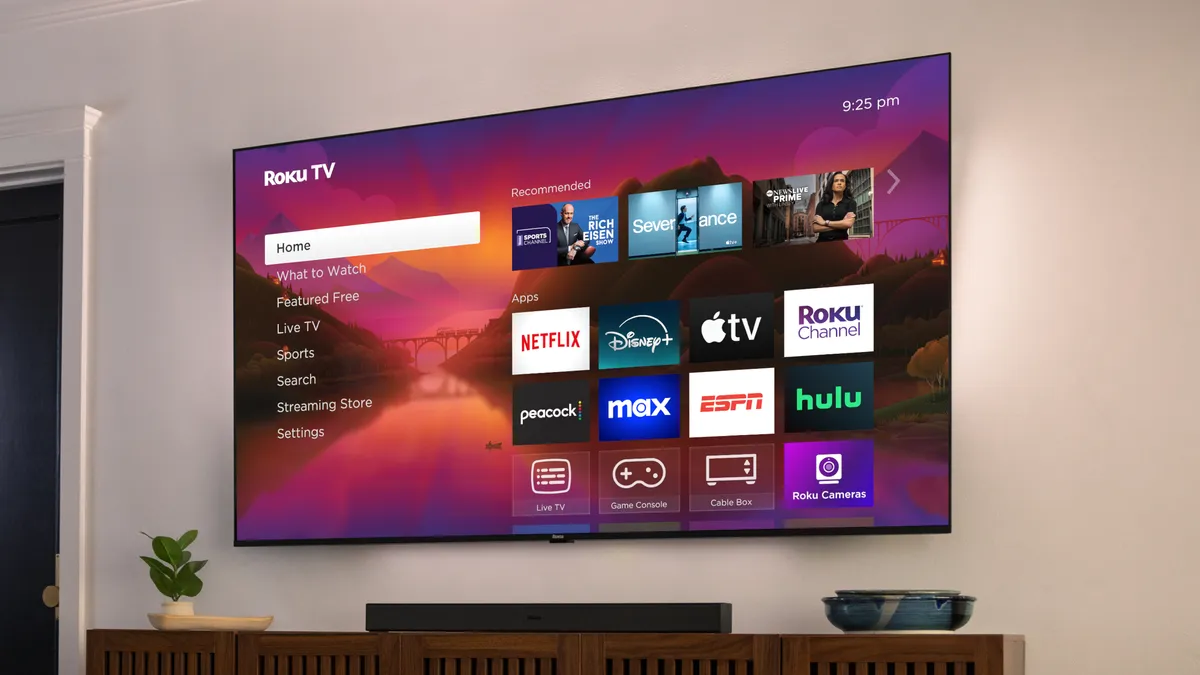
بهجای اینکه به یاد بیاورید برنامهای که میخواهید تماشا کنید در کدام سرویس پخش است، Roku به شما امکان میدهد همه چیز را در یک فهرست تماشای یکپارچه ذخیره کنید که شامل همه اشتراکهای شما میشود.
با استفاده از عملکرد جستجوی Roku، هر فیلم یا نمایشی را جستجو کنید. در صفحه جزئیات عنوان، “افزودن به لیست” را انتخاب کنید. برای هر چیز دیگری که می خواهید تماشا کنید تکرار کنید. با رفتن به منوی اصلی و انتخاب کردن به لیست کامل خود دسترسی پیدا کنید. “چه چیزی را تماشا کنیم؟”
این مطالب را از Netflix، Hulu، Disney+ و هر سرویس دیگری که استفاده میکنید در یک مکان سازمانیافته گرد هم میآورد. بخش «ادامه تماشا» در پایین لیست ضبط شما، همه چیزهایی را که شروع کرده اید اما تمام نکرده اید، صرف نظر از اینکه در کدام برنامه بوده، نشان می دهد.
3. دسترسی به منوهای مخفی
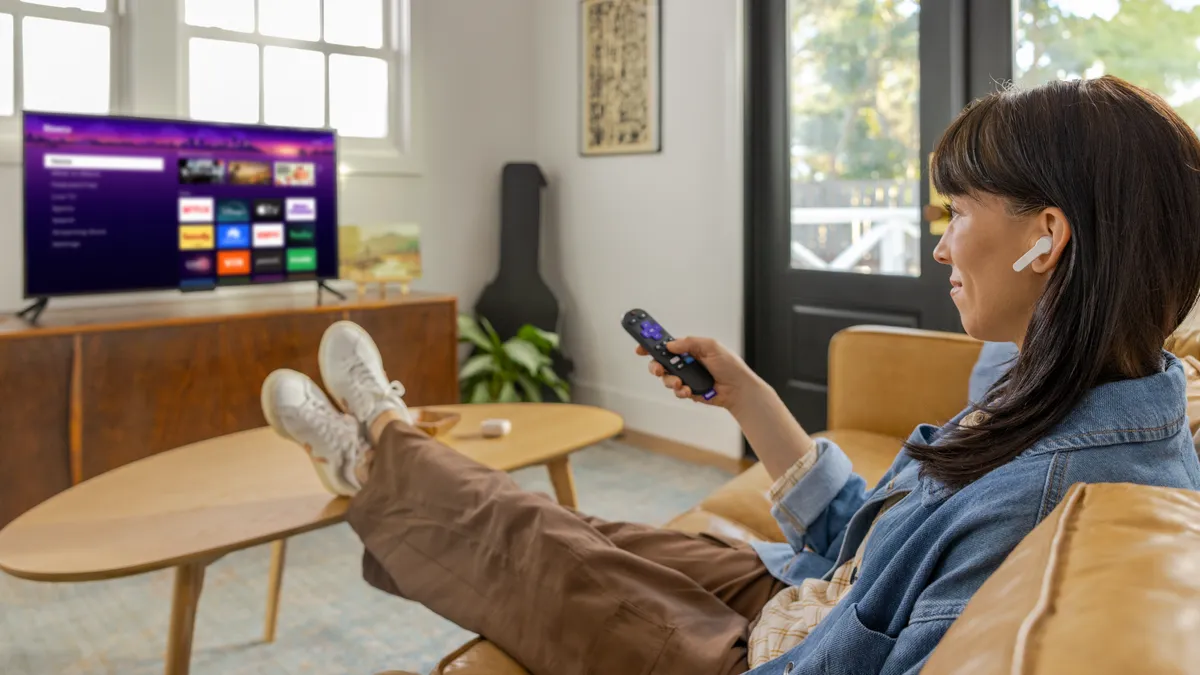
Roku منوهای پیشرفته را پشت ترکیب دکمه های مخفی پنهان می کند. اینها برای استفاده معمولی ضروری نیستند، اما در عیب یابی عملکرد کند یا مشکلات اتصال مفید هستند.
برای باز کردن صفحه مخفی بی سیم، پنج بار Home را فشار دهید، سپس بالا، پایین، بالا، پایین، بالا را فشار دهید. این عیبیابی دقیق Wi-Fi، تستهای سرعت و گزینههایی برای بازنشانی اتصال بیسیم شما را نشان میدهد. وقتی Roku شما کند است یا دائماً بافر می شود از این استفاده کنید.
برای اطلاعات HDMI، Home را پنج بار فشار دهید، سپس Down، Left، Up، Up، Up را فشار دهید. این وضوح، فرمت های HDR و وضعیت HDCP را نشان می دهد. اگر با کیفیت تصویر یا مشکلات سازگاری با تلویزیون خود مواجه هستید، این کار مفید است.
4. عکس ها را به نمایش اسلاید تلویزیونی تبدیل کنید
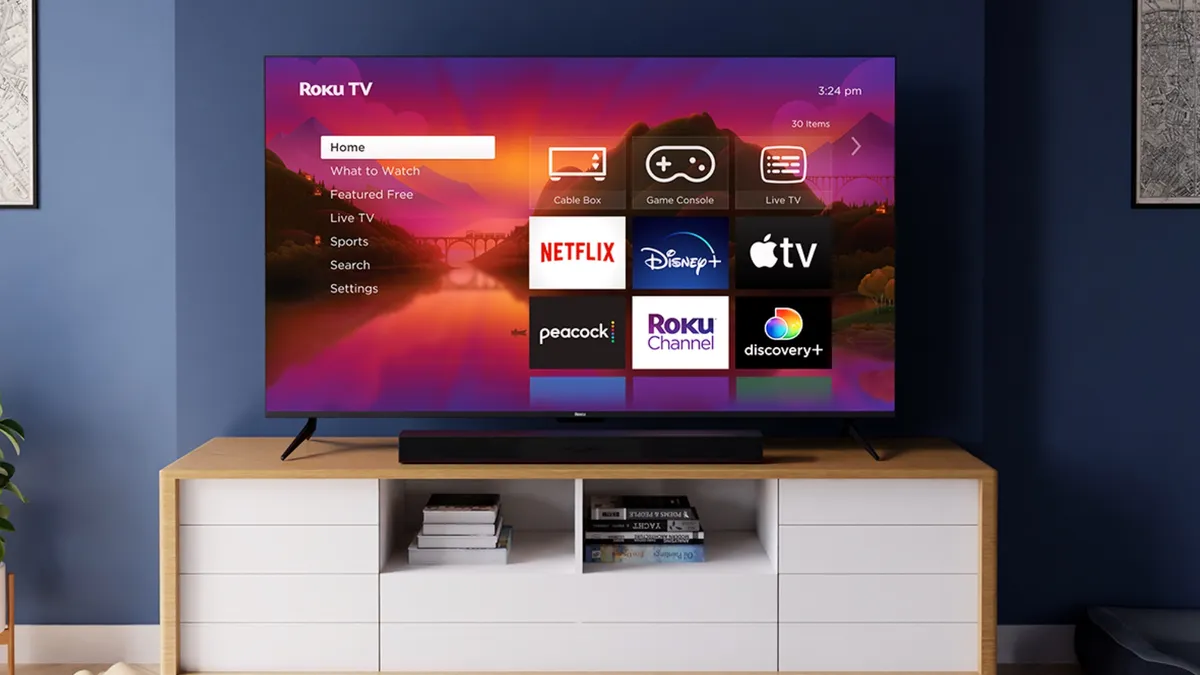
Photo Streams گروههایی از عکسها را به نمایش اسلایدی تبدیل میکند که در تلویزیون شما پخش میشوند. این برای نمایش تصاویر تعطیلات، عکس های خانوادگی یا هر مجموعه ای از تصاویری که می خواهید در یک صفحه نمایش بزرگتر نمایش دهید، عالی عمل می کند.
برو photostreams.roku.com وارد رایانه و حساب Roku خود شوید. روی “ایجاد پست” کلیک کنید و عکس های خود را آپلود کنید (فرمت های PNG، JPG، HEIC، WEBP پشتیبانی می شود). پس از اتمام، جریان در دستگاه Roku شما ظاهر می شود.
روی روکوی شما، Home، Photo Streams را فشار دهید، جریان خود را انتخاب کنید، سپس “Slide Show” را برای شروع پخش انتخاب کنید.
همچنین می توانید جریان های عکس را به عنوان محافظ صفحه تنظیم کنید. به تنظیمات، تم ها، محافظ صفحه نمایش و جریان عکس بروید.
5. حالت مهمان را فعال کنید
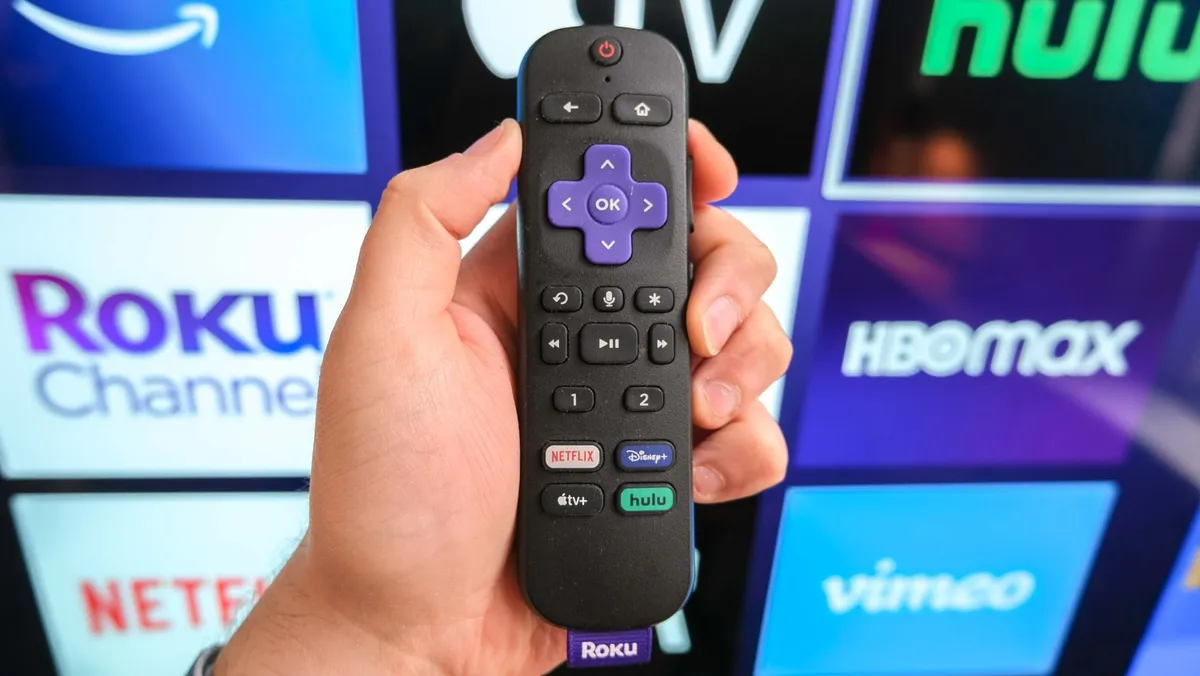
حالت مهمان به بازدیدکنندگان این امکان را میدهد تا بدون تأثیر بر فهرستهای پیگیری، توصیهها یا سابقه مشاهده، از Roku شما استفاده کنند. آنها وارد حساب جاری خود می شوند و هر چیزی که تماشا می کنند از نمایه شما جدا می ماند.
اول، یک پین در تنظیمات Roku ایجاد کنید اگر هنوز این کار را نکرده اید صفحه اصلی، تنظیمات، سیستم، حالت مهمان را فشار دهید و وارد حالت مهمان شوید. بعدا پین خود را وارد کرده و OK را فشار دهید برای فعال کردن
هنگامی که در حالت مهمان هستید، Roku شما به طور معمول کار می کند، اما مهمانان باید با اعتبارنامه خود وارد برنامه های پخش جریانی شوند. هیچ چیزی که آنها ردیابی یا جستجو می کنند روی الگوریتم شما تأثیر نمی گذارد.
برای خروج از حالت مهمان، به Settings، Guest Options، Sign Out و Clear Information بروید، سپس پین خود را وارد کنید.

دنبال کردن راهنمای تام برای Google News و ما را به عنوان منبع ترجیحی اضافه کنید برای مشاهده آخرین اخبار، تحلیل ها و بررسی های ما در فیدهای خود. مشترک شدن در راهنمای تام یوتیوب و ما را دنبال کنید tiktok.
اطلاعات بیشتر از راهنمای تام
منبع: tomsguide.com

تیم محتوا
جدیدترین اخبار حوزه های متنوع تکنولوژی: موبایل، تبلت، لپ تاپ، رباتیک، سخت افزار، شبکه، گجت، امنیت، نجوم و فضانوردی، سیستم های عامل، اپلیکیشن، بازی، خودرو، لوازم خانگی، معماری، عکاسی ، آینده و …