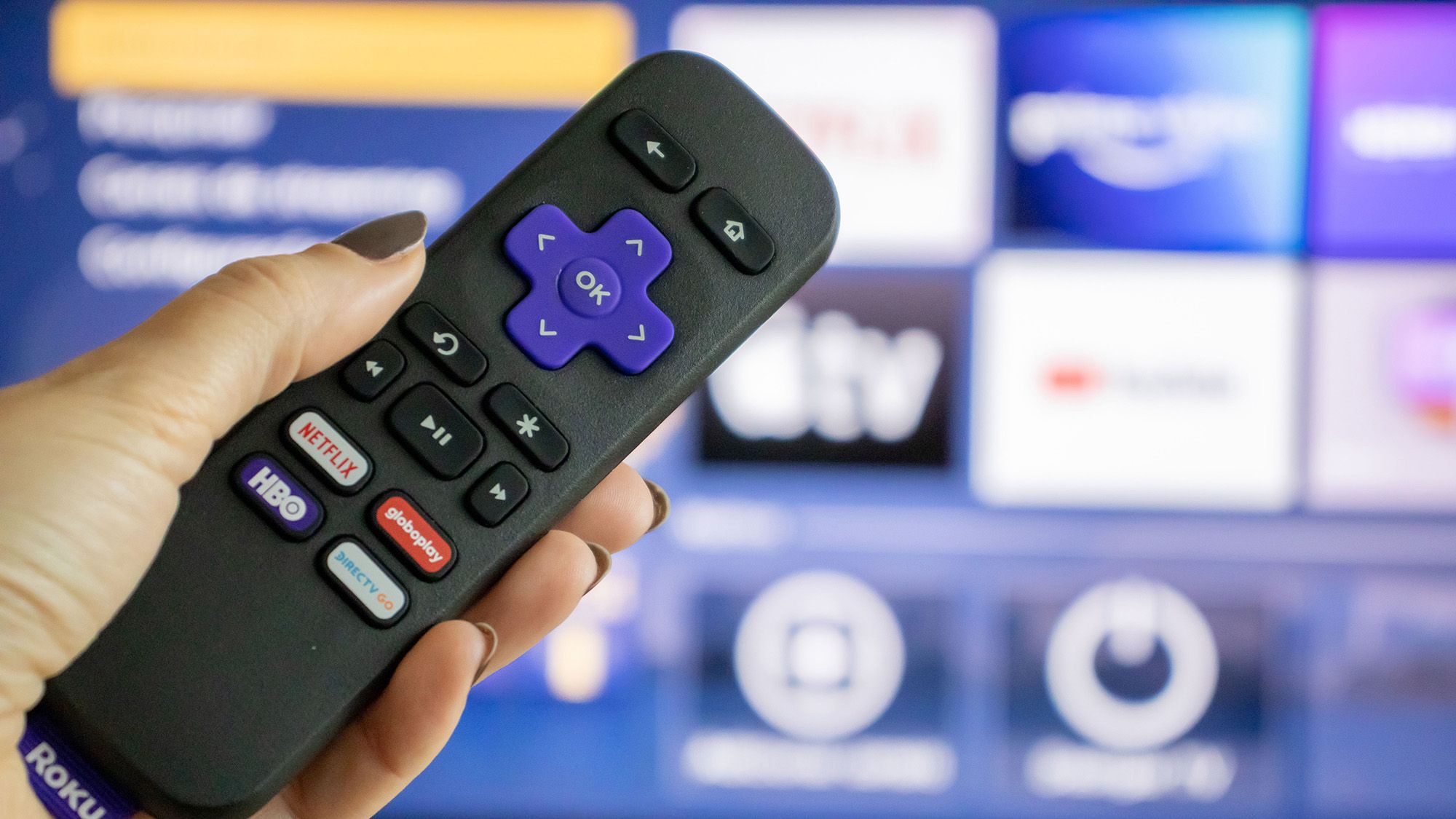
هنوز Roku آهسته خود را جایگزین نکنید. ابتدا این راه حل 10 ثانیه ای را امتحان کنید
یک دایره بارگیری چرخان که گم نمی شود. مسدود شدن برنامه ها در وسط قسمت. گیر کرده و ناوبری منو با تاخیر. وقتی Roku شما شروع به اجرای اینگونه می کند، احساس می کنید که دستگاه در حال مرگ است و باید یک دستگاه جدید بخرید.
اما بیشتر کاهش سرعت Roku مشکلات نرم افزاری است، نه خطاهای سخت افزاری. فایلهای کش در طول زمان انباشته میشوند، فرآیندهای پسزمینه اجرا میشوند، حتی زمانی که برنامهها بسته هستند و کانالهای بلااستفاده منابع سیستم را مصرف میکنند.
ادامه مقاله در زیر
1. کش Roku را با راه اندازی مجدد سیستم پاک کنید
راه اندازی مجدد Roku فایل های کش موقتی را که عملکرد را کاهش می دهند پاک می کند. این برنامهها، حسابها یا تنظیمات شما را حذف نمیکند. این فقط سیستم را مجبور میکند تا دادههای غیرضروری انباشتهشده را تازهسازی و تخلیه کند.
از صفحه اصلی Roku شما، به تنظیمات بروید در پایین منو. System را انتخاب کنید، سپس به پایین بروید و Power را انتخاب کنید.
“System reboot” را انتخاب کرده و با انتخاب “Restart” تایید کنید. Roku شما خاموش می شود، حافظه پنهان خود را پاک می کند و به طور خودکار راه اندازی مجدد می شود.
این بیشتر مشکلات تاخیر و انجماد را برطرف می کند. برنامهها سریعتر بارگیری میشوند، منوها پاسخگوتر هستند، و پخش روانتر انجام میشود، زیرا سیستم دیگر درگیر دادههای کش نیست.
2. کش را با استفاده از کد مخفی از راه دور پاک کنید
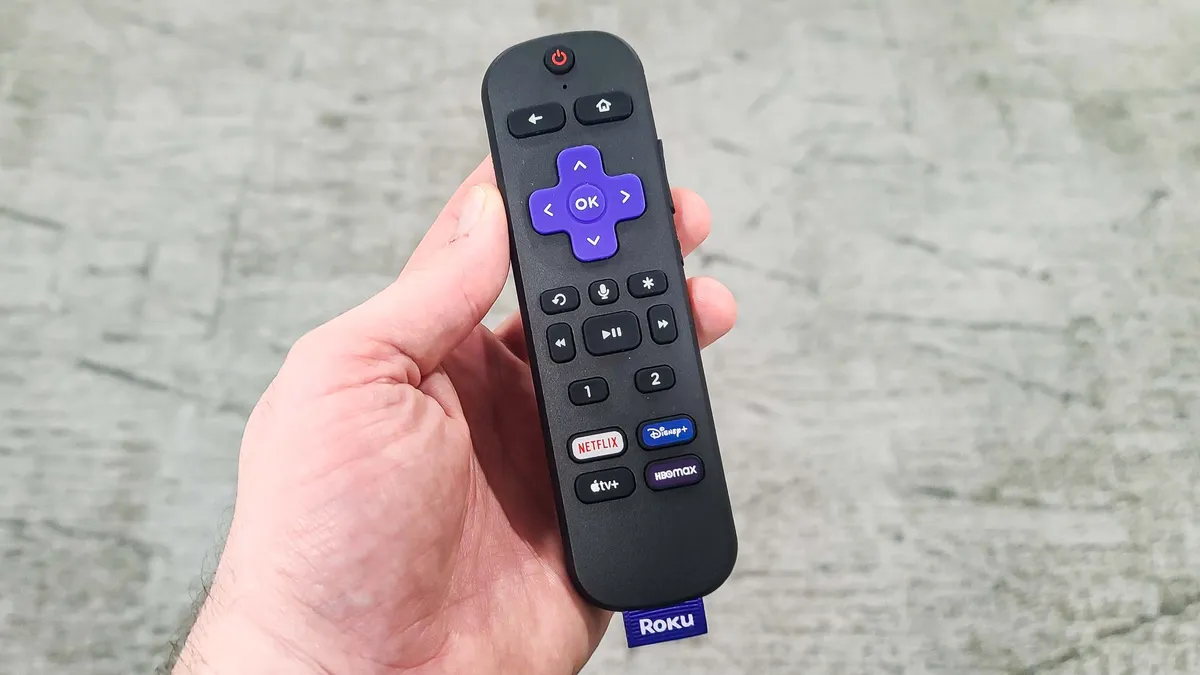
اگر خیلی طول می کشد تا به تنظیمات برسید زیرا Roku شما بسیار عقب مانده است، از دنباله دکمه های کنترل از راه دور پنهان استفاده کنید که باعث راه اندازی مجدد فوری می شود.
دکمه Home را روی کنترل از راه دور فشار دهید برای بازگشت به صفحه اصلی اطمینان حاصل کنید که تاکید روی گزینه “Home” در منوی سمت چپ باشد و روی هیچ برنامه یا کانالی نباشد.
دنباله زیر را روی کنترل از راه دور فشار دهید: دکمه هوم 5 بار، فلش رو به بالا یک بار، دکمه عقب دوبار، دکمه Fast Forward دوبار.
Roku شما بلافاصله بدون نیاز به پیمایش در منوها راه اندازی مجدد می شود. این توالی مخفی از کدها روی همه دستگاههای Roku کار میکند و حافظه پنهان را به همان روشی که تنظیمات را راهاندازی مجدد میکند پاک میکند.
3. برنامه های مشکل ساز را حذف کنید

اگر راهاندازی مجدد مشکل را برطرف نکرد و برنامه خاصی همچنان ثابت یا خراب میشود، آن برنامه را حذف نصب و دوباره نصب کنید. این کار کش مخصوص برنامه را پاک می کند و هرگونه داده خرابی را که هنگام راه اندازی مجدد سیستم دست نخورده باقی می ماند پاک می کند.
برنامه مشکل ساز را در صفحه اصلی خود برجسته کنید اما آن را باز نکنید. * (ستاره) را روی کنترل از راه دور فشار دهید برای باز کردن منوی گزینه ها
“حذف کانال” را انتخاب کنید از منوی کشویی برنامه بلافاصله حذف می شود.
برای بارگذاری مجدد، به فروشگاه Roku Channel بروید، برنامه را جستجو کنید و دوباره آن را اضافه کنید. باید دوباره وارد برنامه شوید و تنظیمات را مجدداً پیکربندی کنید، اما برنامه بدون هیچ گونه حافظه پنهان خراب و مشکلی اجرا میشود.
همچنین ایده خوبی است که برنامه هایی را که ماه ها یا سال ها استفاده نکرده اید حذف کنید. هر کانال نصب شده حتی زمانی که از آن استفاده نمی کنید، منابع سیستم را مصرف می کند. حذف برنامه های استفاده نشده حافظه را آزاد می کند و عملکرد کلی Roku را بهبود می بخشد.

دنبال کردن راهنمای تام برای Google News و ما را به عنوان منبع ترجیحی اضافه کنید برای مشاهده آخرین اخبار، تحلیل ها و بررسی های ما در فیدهای خود. فراموش نکنید که روی دکمه Follow کلیک کنید!
اطلاعات بیشتر از راهنمای تام
منبع: tomsguide.com

تیم محتوا
جدیدترین اخبار حوزه های متنوع تکنولوژی: موبایل، تبلت، لپ تاپ، رباتیک، سخت افزار، شبکه، گجت، امنیت، نجوم و فضانوردی، سیستم های عامل، اپلیکیشن، بازی، خودرو، لوازم خانگی، معماری، عکاسی ، آینده و …