آیا Fire TV شما کار می کند؟ در اینجا این است که چگونه من را در کمتر از یک دقیقه تعمیر کردم
یک مشکل در Fire TV Stick شما وجود دارد و شما نمی توانید دقیقاً تعیین کنید که چیست. هنوز راهاندازی میشود، برنامهها هنوز باز هستند… بالاخره ویدیو همچنان پخش میشود اما همه چیز احساس میشود اشتباه. زمان پاسخگویی خاموش است. ناوبری لکنت دارد. کل تجربه از یکنواخت به ناامیدکننده تبدیل شد.
تشخیص این عدم پاسخگویی مبهم سخت تر از یک پیام خطای واضح است، اما علت آن معمولاً یکی است: نرم افزار بیش از حد در حال اجرا با حافظه بسیار کم. Fire TV Sticks زمانی که این حافظه با فایلهای کش و فرآیندهای پسزمینه پر میشود، رم و مخازن عملکرد محدودی دارند.
مقاله در زیر ادامه دارد
1. کش را پاک کنید
برنامههایی مانند Netflix، YouTube، Prime Video و Hulu هر بار که از آنها استفاده میکنید، فایلهای موقتی به نام کش را جمعآوری میکنند. هنگامی که حافظه پنهان طی هفته ها یا ماه ها ایجاد می شود، هم برنامه های جداگانه و هم عملکرد کلی سیستم Fire TV شما را کند می کند.
پاک کردن کش این فایلهای موقتی را که برنامهها واقعاً نیازی به اجرا ندارند، حذف میکند. این حافظه را آزاد می کند و به برنامه ها اجازه می دهد سریعتر بارگذاری شوند.
دکمه صفحه اصلی را روی کنترل از راه دور فشار دهید، به تنظیمات بروید، Apps را انتخاب کنید، سپس مدیریت برنامه های نصب شده.
در لیست برنامه های خود پیمایش کنید و برنامه ای را که اغلب استفاده می کنید انتخاب کنید پس مانند نتفلیکس یا یوتیوب “Clear cache” را انتخاب کرده و تایید کنید. داده های ذخیره شده بلافاصله از بین می روند.
پس از پاک کردن حافظه پنهان چند برنامه، زمان بارگذاری سریعتر و مرور نرمتر در Fire TV خود را مشاهده خواهید کرد. همچنین می توانید این کار را هر ماه انجام دهید تا از ایجاد مجدد حافظه پنهان و کاهش سرعت دستگاه خود جلوگیری کنید.
2. برنامه های استفاده نشده را حذف کنید
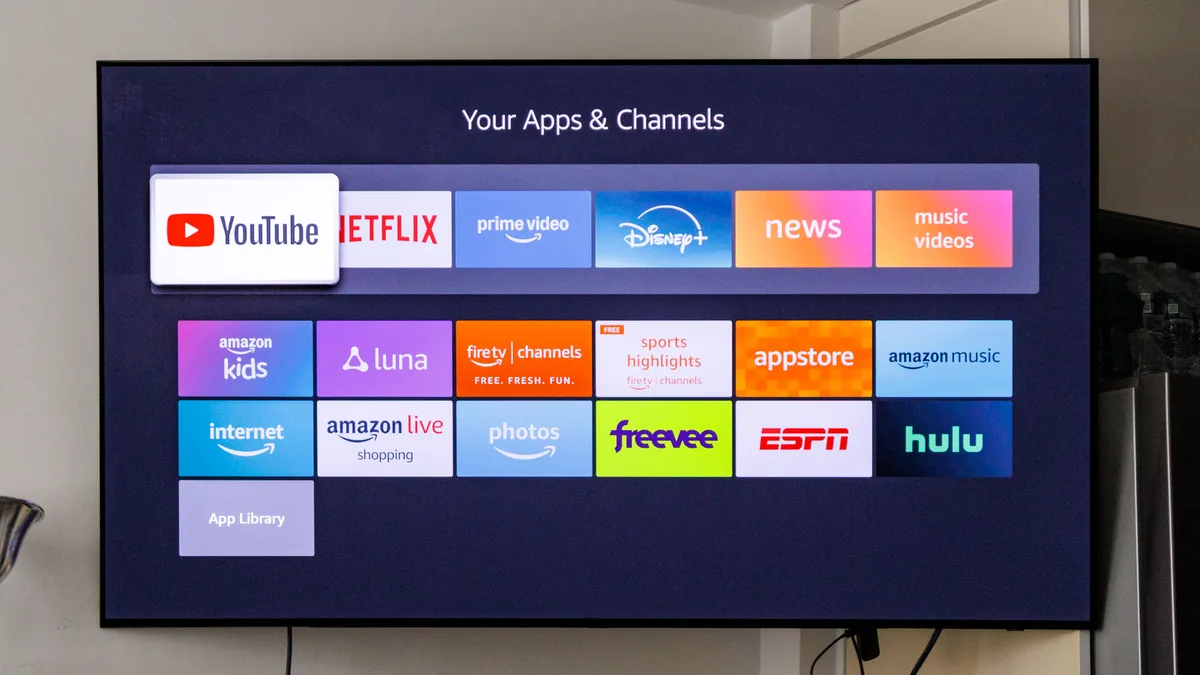
هر برنامهای که در Fire TV شما نصب شده است فضای ذخیرهسازی را میخورد و اغلب سرویسهای پسزمینهای را اجرا میکند که حافظه را مصرف میکنند، حتی اگر چند ماه است که برنامه را باز نکرده باشید. با حذف برنامههایی که استفاده نمیکنید، هم فضای ذخیرهسازی و هم حافظه رم آزاد میشود.
منابع رایگان بیشتر به معنای عملکرد بهتر برنامه هایی است که به طور منظم نظارت می کنید. اگر در طول زمان ده ها برنامه را جمع آوری کرده باشید، این تفاوت به ویژه قابل توجه است.
به تنظیمات، برنامه ها و مدیریت برنامه های نصب شده بروید. در فهرست اسکرول کنید و برنامههایی را که دانلود کردهاید اما به ندرت یا هرگز استفاده نمیکنید شناسایی کنید. هر برنامه استفاده نشده را انتخاب کنید و “Uninstall” را انتخاب کنید، سپس تایید کنید. برنامه بلافاصله از Fire TV شما ناپدید می شود.
هنگامی که درهم و برهمی را پاک کردید، Fire TV شما حافظه بیشتری برای مدیریت سرویسهای پخشی که واقعاً استفاده میکنید، دارد. برنامهها سریعتر بارگیری میشوند، منوها به آرامی حرکت میکنند و سیستم سریعتر به دستورات از راه دور پاسخ میدهد.
3. توقف اجباری برنامه های در حال اجرا در پس زمینه
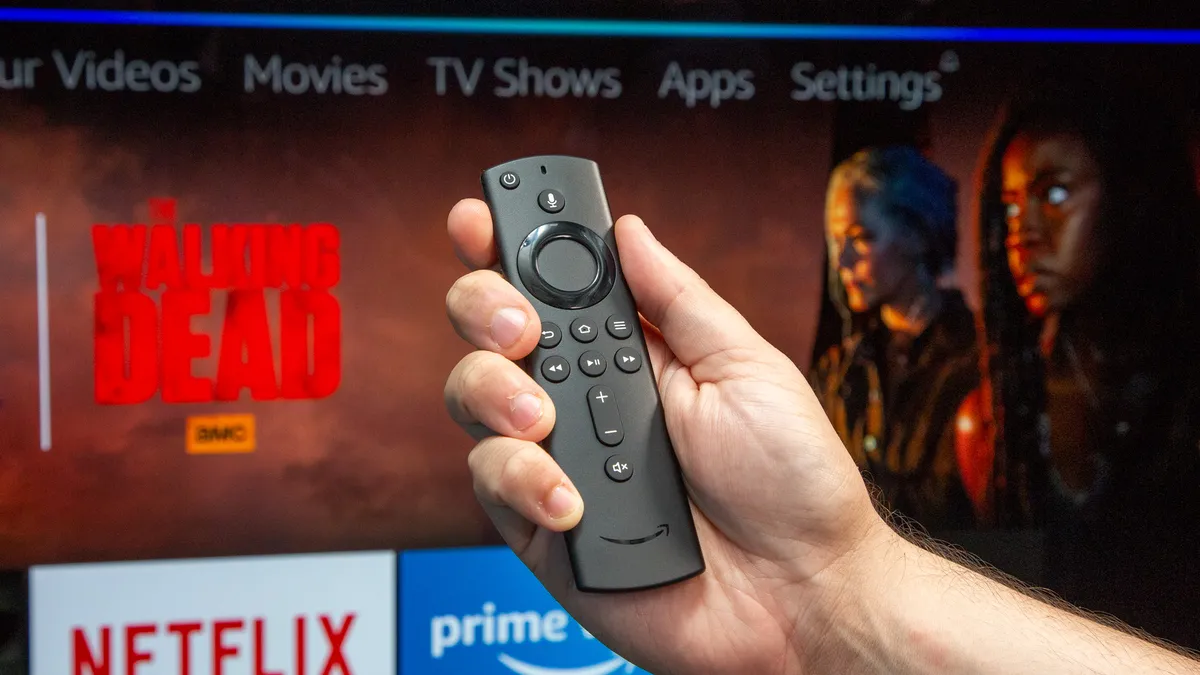
برنامههایی که اخیراً استفاده کردهاید، حتی پس از خروج از برنامه همچنان در پسزمینه اجرا میشوند. این فرآیندهای پسزمینه RAM را میخورند که Fire TV شما میتواند برای هر چیزی که واقعاً میخواهید تماشا کنید از آن استفاده کند.
توقف اجباری برنامههای پسزمینه بلافاصله حافظه را آزاد میکند و به Fire TV شما منابع بیشتری برای کارهای فعال میدهد.
به تنظیمات، برنامه ها و مدیریت برنامه های نصب شده بروید. بعد، برنامه ای را انتخاب کنید که در حال حاضر از آن استفاده نمی کنید اما مشکوک هستید که در پس زمینه اجرا می شود.
“توقف اجباری” را انتخاب کنید و هنگامی که از شما خواسته شد تأیید کنید. برنامه به طور کامل بسته می شود و مصرف حافظه را متوقف می کند.
برای چندین برنامه که به طور فعال نظارت نمی کنید، این کار را تکرار کنید. توقف اجباری برنامه یا اطلاعات ورود شما را حذف نمی کند، فقط آن را به طور کامل می بندد تا حافظه را در پس زمینه مصرف نکند.

دنبال کردن راهنمای تام برای Google News و ما را به عنوان منبع ترجیحی اضافه کنید برای مشاهده آخرین اخبار، تحلیل ها و بررسی های ما در فیدهای خود. فراموش نکنید که روی دکمه Follow کلیک کنید!
اطلاعات بیشتر از راهنمای تام
منبع: tomsguide.com

تیم محتوا
جدیدترین اخبار حوزه های متنوع تکنولوژی: موبایل، تبلت، لپ تاپ، رباتیک، سخت افزار، شبکه، گجت، امنیت، نجوم و فضانوردی، سیستم های عامل، اپلیکیشن، بازی، خودرو، لوازم خانگی، معماری، عکاسی ، آینده و …