چرا بازی روی PS5 دانلود نمی شود؟ راهنمای رفع توقف دانلود و خطاهای پلی استیشن استور
اگر بازی در کتابخانه PS5 دیده نمی شود، اول حسابی را بررسی کنید که خرید روی آن انجام شده است. اگر بازی در صف مانده و دانلود شروع نمی شود، وضعیت شبکه پلی استیشن، فضای خالی و اتصال خود کنسول را چک کنید. اگر دانلود وسط کار روی یک درصد ثابت مانده، از بخش Downloads/Uploads یک بار آن را متوقف و دوباره ادامه دهید. حذف دانلود نیمه کاره را برای وقتی بگذارید که این کار و راه اندازی مجدد کنسول جواب نداده است.

اول مشخص کنید دانلود در کدام مرحله مشکل دارد
پیام «دانلود نمی شود» می تواند به چند وضعیت متفاوت اشاره کند. قبل از تغییر تنظیمات یا پاک کردن فایل ها، ببینید کنسول دقیقا چه چیزی نشان می دهد.
| وضعیت روی PS5 | از کجا شروع کنید؟ |
|---|---|
| بازی در کتابخانه نیست یا فروشگاه دوباره قیمت نشان می دهد | حساب خریدار، تاریخچه خرید و نسخه بازی را بررسی کنید |
| بازی در صف است، اما دانلود شروع نمی شود | دانلودهای دیگر، وضعیت PSN، فضای خالی و اتصال کنسول را بررسی کنید |
| دانلود شروع شده، اما حجم دریافت شده بالا نمی رود | ابتدا Pause و Resume را امتحان کنید |
| دانلود کامل شده، اما بازی قفل است یا باز نمی شود | کامل بودن نصب، مجوز و وضعیت اشتراک را بررسی کنید |
اگر بازی در Game Library دیده نمی شود
از صفحه اصلی بازی ها وارد Game Library → Your Collection شوید و نام بازی را جستجو کنید. اگر قبلا فقط فهرست بازی های نصب شده را دیده اید، طبیعی است عنوانی که هنوز نصب نشده آنجا نباشد. فیلترهای کتابخانه را هم بردارید تا محدودیت پلتفرم یا دسته بندی، عنوان مورد نظر را از نتایج پنهان نکند.
اگر بازی همچنان پیدا نشد، این موارد را به ترتیب بررسی کنید.
- حسابی را که بازی با آن خریده شده بررسی کنید. اگر چند پروفایل روی PS5 دارید، ممکن است الان در حساب دیگری باشید. تاریخچه تراکنش های حساب خریدار مشخص می کند خرید روی همان حساب ثبت شده یا نه.
- ادیشن و نسخه بازی را تطبیق دهید. اگر فروشگاه کنار یک نسخه قیمت نشان می دهد، بررسی کنید خرید شما مربوط به همان ادیشن و همان نسخه PS4 یا PS5 باشد. برای مثال، داشتن نسخه PS4 لزوما به معنی دسترسی به نسخه PS5 نیست.
- بازی اصلی و DLC را جدا بررسی کنید. اگر بسته الحاقی خریده اید، در کتابخانه وارد صفحه بازی اصلی شوید و قسمت Add-Ons را ببینید. بعضی خریدها مثل ارز داخل بازی ممکن است فایل جداگانه ای برای دانلود نداشته باشند.
- نوع دسترسی از طریق PlayStation Plus را مشخص کنید. اگر بازی را از طریق پلاس گرفته اید، اعتبار اشتراک را بررسی کنید. برای بازی های کاتالوگ، در دسترس بودن عنوان در همان کاتالوگ هم اهمیت دارد.
اگر بازی در صف مانده و دانلود شروع نمی شود
دکمه PS روی دسته را بزنید و در مرکز کنترل وارد Downloads/Uploads شوید. اگر بازی یا آپدیت دیگری در حال دریافت است، اول وضعیت همان آیتم را ببینید. اگر هیچ دانلودی جلو نمی رود یا بازی بلافاصله پس از انتخاب Download خطا می دهد، سه بررسی زیر را انجام دهید.
۱. وضعیت شبکه پلی استیشن را بررسی کنید
اگر هم فروشگاه باز نمی شود و هم چند دانلود مختلف شروع نمی شوند، وضعیت سرویس های PlayStation Network را بررسی کنید. اگر اختلالی در فروشگاه یا سرویس های مرتبط گزارش شده، بعد از رفع آن دوباره دانلود را امتحان کنید. اگر فقط یک عنوان مشکل دارد و دانلودهای دیگر کار می کنند، از همان عنوان، نسخه و پیام خطای آن شروع کنید.
۲. فضای خالی محل نصب را چک کنید
به Settings → Storage بروید و فضای آزاد حافظه ای را ببینید که بازی قرار است روی آن نصب شود. اگر SSD داخلی M.2 دارید، اول مطمئن شوید فضای حافظه درست را نگاه می کنید. ممکن است در یکی از حافظه ها جای کافی داشته باشید و مقصد نصب روی حافظه دیگر تنظیم شده باشد.
برای آزاد کردن فضا، در بخش Games and Apps سراغ بازی ها یا افزونه هایی بروید که فعلا استفاده نمی کنید. اگر برای دانلود یک بازی جا باز می کنید، فایل نصب بازی و سیو آن را در تنظیمات از هم تشخیص دهید. پاک کردن سیو برای آزاد کردن فضای نصب لازم نیست.
۳. اینترنت را از داخل خود PS5 تست کنید
از مسیر Settings → Network → Connection Status وارد شوید. گامالوپ در راهنمای اتصال PS5، آخرین قدم این مسیر را این طور نوشته است:
«گزینه Test Internet Connection را بزنید»
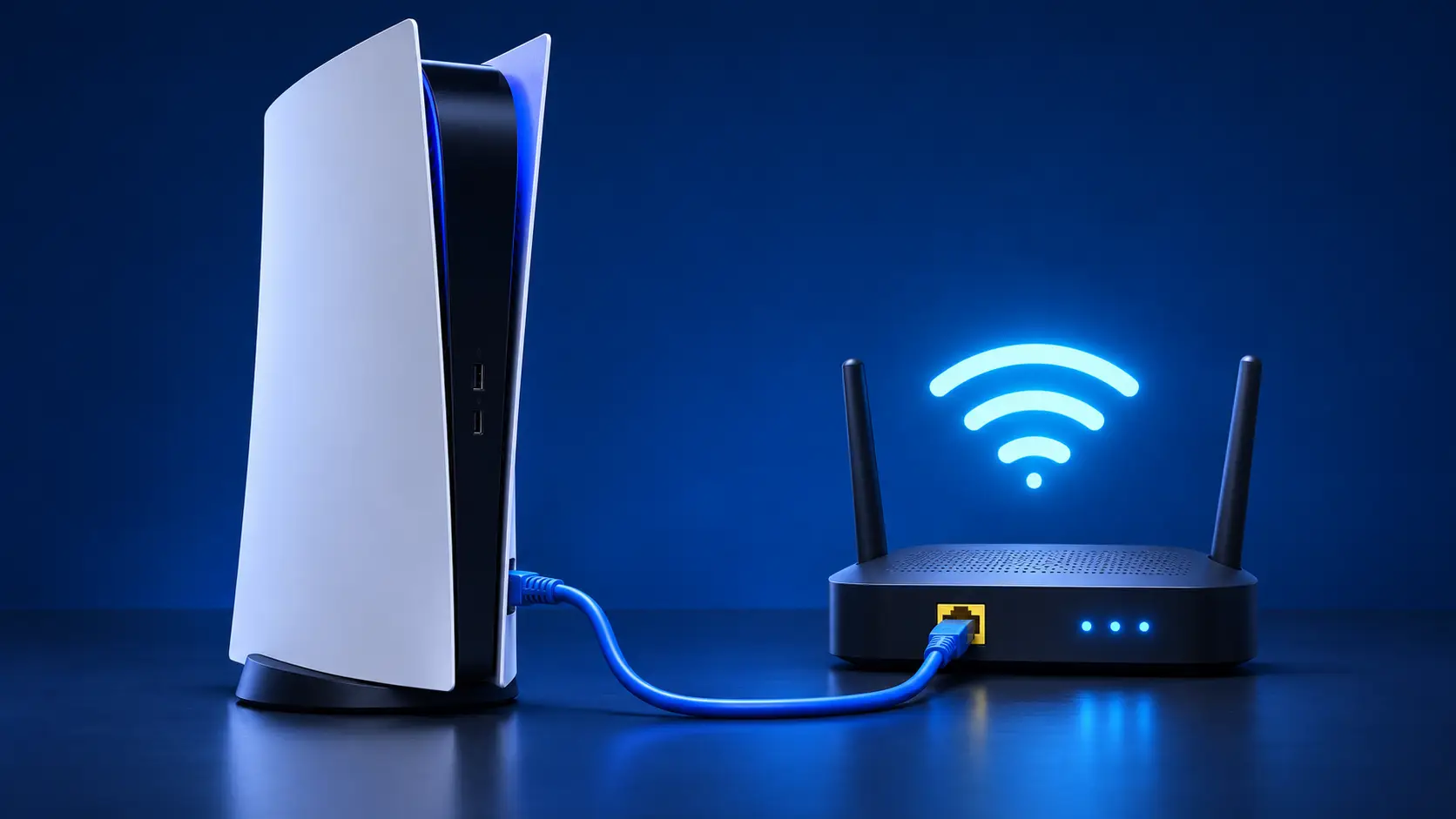
اگر خود تست اتصال ناموفق است، اول مشکل شبکه کنسول را برطرف کنید. مودم و کنسول را یک بار راه اندازی مجدد کنید و اگر با وای فای وصل هستید و امکانش را دارید، اتصال کابلی را هم امتحان کنید. راهنمای بررسی دلایل وصل نشدن PS5 به اینترنت را اینجا ببینید.
اگر تست اینترنت موفق است، اما ورود به PSN خطا می دهد، وضعیت سرویس و ورود حساب را جداگانه بررسی کنید. وصل بودن گوشی به همان وای فای هم به تنهایی نشان نمی دهد کنسول توانسته به شبکه پلی استیشن وصل شود.
اگر دانلود بازی PS5 روی یک درصد گیر کرده است
به جای تکیه بر درصد یا زمان باقی مانده، حجم دریافت شده را در Downloads/Uploads نگاه کنید. اگر حجم بالا می رود، دانلود هنوز در جریان است و ممکن است درصد با تاخیر تغییر کند. اگر حجم هم ثابت مانده، این مراحل را به ترتیب انجام دهید.
- دانلود را متوقف و دوباره ادامه دهید. در Downloads/Uploads آیتم را انتخاب کنید. یک بار Pause و سپس Resume را بزنید و دوباره حجم دریافت شده را بررسی کنید.
- کنسول را راه اندازی مجدد کنید. دکمه PS را بزنید و از منوی Power گزینه Restart PS5 را انتخاب کنید. بعد از روشن شدن، دوباره سراغ همان آیتم بروید.
- اگر باز هم گیر کرد، دانلود ناقص را از صف حذف کنید. آیتم مربوط به همان بازی را انتخاب کنید و Cancel and Delete را بزنید. سپس از Game Library دانلود را دوباره آغاز کنید. در نظر بگیرید که ممکن است فایل از ابتدا دریافت شود، به خصوص اگر بازی حجیم است یا اینترنت محدود دارید.
PlayStation Support در راهنمای رسمی عیب یابی دانلود بازی، اولین اقدام در صف دانلود را این طور توضیح می دهد:
«برای شروع دوباره، توقف و سپس ادامه را انتخاب کنید.»
ترجمه از راهنمای رسمی پلی استیشن
اگر پس از شروع دوباره همان خطا را می بینید، کد آن را یادداشت کنید. همچنین مشخص کنید خطا برای دانلود بازی اصلی است یا برای آپدیت و محتوای اضافه. نام آیتم در صف کمک می کند روی فایل درست تمرکز کنید.
اگر PS5 کد خطای دانلود نشان می دهد، چه کار کنیم؟
| نشانه یا کد | اولین بررسی | اقدام بعدی |
|---|---|---|
| CE-107872-5 | فضای خالی محل نصب را بررسی کنید | در حافظه مقصد فضا آزاد کنید و دوباره دانلود را شروع کنید |
| CE-107928-7 | وضعیت همان آیتم را در Downloads/Uploads ببینید | Pause و Resume را امتحان کنید. اگر مشکل تکرار شد، دانلود ناقص را از صف حذف کنید و دوباره از کتابخانه شروع کنید |
| CE-106487-6 | وضعیت به روز بودن نرم افزار سیستم را بررسی کنید | اگر آپدیت در دسترس است، آن را نصب کنید. سپس آیتم مشکل دار را از صف حذف کنید و دوباره دانلود کنید |
| توقف دانلود بدون کد خطا | ببینید حجم دریافت شده تغییر می کند و سایر دانلودها کار می کنند یا نه | اگر فقط یک آیتم متوقف شده، از همان آیتم شروع کنید. اگر همه متوقف شده اند، وضعیت شبکه، فضای خالی و اتصال کنسول را بررسی کنید |
اگر به آپدیت نرم افزار سیستم نیاز دارید، مسیر Settings → System → System Software → System Software Update and Settings را باز کنید. هنگام پیگیری یک خطای تکراری، کد را کامل بنویسید. کدهای شبیه به هم ممکن است به مشکل های متفاوتی اشاره کنند.
اگر دانلود تمام شده اما بازی اجرا نمی شود
روی آیکون بازی دکمه Options را بزنید و در Information → Download Status کامل بودن دانلود را بررسی کنید. بعضی بازی ها قبل از تکمیل دریافت فایل ها اجازه می دهند وارد منو یا بخشی از بازی شوید. اگر فقط بخشی از بازی باز می شود، اول منتظر تکمیل نصب بمانید.
اگر دانلود و نصب کامل است و علامت قفل می بینید، حساب دارنده بازی، مجوز اجرا و در صورت نیاز وضعیت اشتراک یا تنظیمات اشتراک کنسول را بررسی کنید. برای بازی دیجیتالی خریداری شده روی حساب خودتان، گزینه Restore Licenses از مسیر Settings → Users and Accounts → Other در دسترس است. اگر بازی باز می شود اما کرش می کند، از Options → Check for Update شروع کنید و بررسی کنید مشکل فقط برای همان بازی رخ می دهد یا عنوان های دیگر هم درگیرند.

تیم محتوا
جدیدترین اخبار حوزه های متنوع تکنولوژی: موبایل، تبلت، لپ تاپ، رباتیک، سخت افزار، شبکه، گجت، امنیت، نجوم و فضانوردی، سیستم های عامل، اپلیکیشن، بازی، خودرو، لوازم خانگی، معماری، عکاسی ، آینده و …