چگونه می توان در MacBook عکس گرفت؟
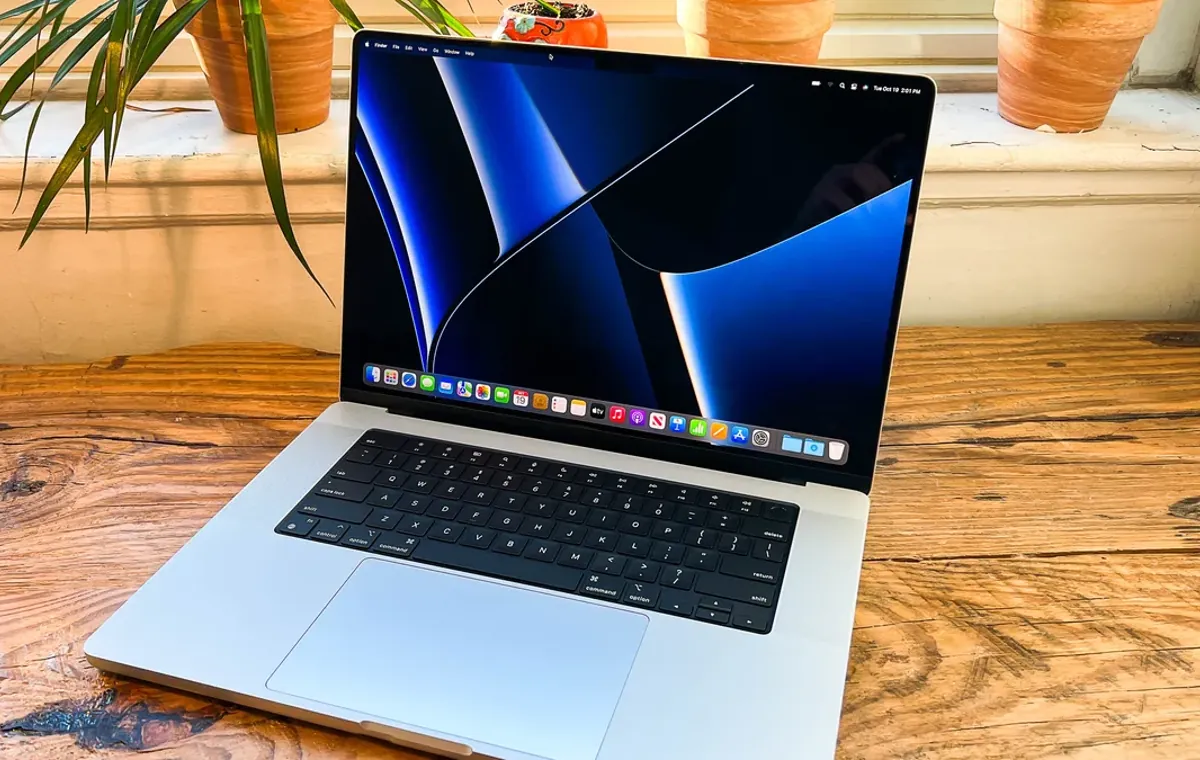
گرفتن تصویر یا تصویر از صفحه نمایش یکی از کاربردی ترین ویژگی های هر سیستم عامل است. سیستم عامل MACOS اپل از این قانون جدا نیست و ابزارهای قوی و مختلفی را در اختیار کاربران قرار می دهد. خوشبختانه ، تصویر MacBook بسیار ساده است و می توانید یک صفحه نمایش کامل ، یک پنجره خاص یا بخشی از چند کلید ترکیبی دریافت کنید. در این راهنما ، تمام روشهای موجود این کار را به روشی جامع و شفاف بررسی می کنیم.
118.300،000
115.500.000
تومن
سریعترین روش ها: میانبرهای صفحه کلید برای تصویر
ساده ترین و سریعترین راه برای گرفتن تصویر در Mac استفاده از میانبرهای صفحه کلید است. این روش ها روی تمام مدل های MacBook ، IMAC و Mac Mini کار می کنند.
از تمام صفحه عکس بگیرید: فرمان + دنده + 3
این میانبر روشی کلاسیک و باز برای گرفتن تصویر در MacBook است. برای استفاده ، سه کلید زیر را همزمان فشار دهید:

به محض فشردن این سوئیچ ها ، تصویری کامل از همه چیز در صفحه شما ذخیره می شود. پس از آن ، یک تصویر کوچک کوچک در گوشه پایین سمت راست صفحه نمایش داده می شود. اگر روی این تصویر کلیک کنید ، پنجره ویرایش باز می شود ، بنابراین می توانید تغییراتی مانند برش یا اضافه کردن مقاله ایجاد کنید. اگر هیچ ارتباطی با این کار نداشته باشد ، تصویر پس از چند ثانیه به طور خودکار در دسک تاپ شما ذخیره می شود.
گرفتن عکس از یک بخش خاص: فرمان + شیفت + 4
بعضی اوقات شما به یک تصویر کامل در صفحه احتیاج ندارید و فقط می خواهید یک عکس خاص بگیرید. در این حالت ، میانبر زیر به کمک شما می آید:

با فشار دادن این کلیدها ، نشانگر موش شما یک علامت (+) یا به علاوه علامت را تبدیل می کند. اکنون روی نقطه شروع مورد نظر کلیک کنید ، دکمه ماوس را فشار داده و نگه دارید و کادر را تا آنجا که می خواهید بکشید. پس از پایین آمدن دکمه ماوس ، فقط از همان منطقه انتخاب شده گرفته می شود.
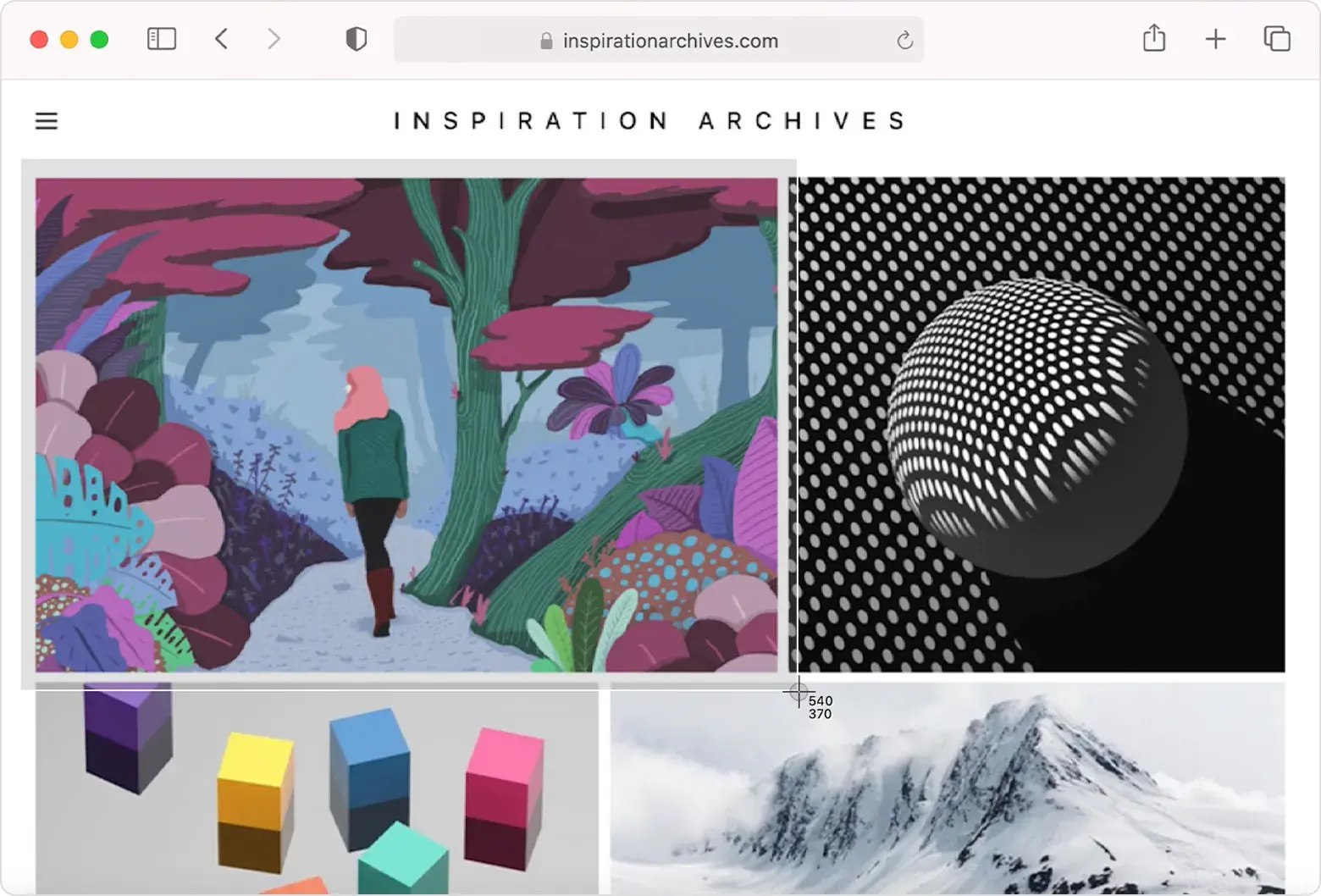
این میانبر چند ترفند عملی دیگر دارد:
- عکس از یک پنجره یا منو: پس از فشار دادن کلید Command + Shift + 4 ، کلید Spacebar را فشار دهید. مارک شما در یک دوربین تغییر می کند. اکنون ماوس در هر پنجره یا منویی که دریافت می کنید تأکید می کند. با یک کلیک ساده ، یک صفحه MacBook تمیز و حساس فقط از همان پنجره یا منو ضبط می شود. این تصویر به طور پیش فرض سایه خوبی در اطراف آن دارد.

- سایه پنجره را بردارید: اگر می خواهید بعد از بازگشت به دوربین ، عکسی از سایه بدون سایه در اطراف آن بگیرید ، گزینه (یا alt) را فشار داده و نگه دارید و سپس روی پنجره مورد نظر کلیک کنید.
- جابجایی جعبه انتخاب: اگر متوجه شدید که پس از ترسیم جعبه انتخاب ، درست نیست ، کلید Spacebar را بدون کاهش دکمه ماوس ذخیره کنید. این به شما امکان می دهد کل جعبه را روی صفحه حرکت دهید و آن را به بهترین موقعیت برسانید.
ابزار جامع تیراندازی صفحه: فرمان + دنده + 5
اپل یک ابزار جامع و کاربردی برای MAC در MacOS Mojave معرفی کرد که در سال 2018 پخش شد. این وسیله نقلیه در زیر فعال شده است:
فرمان (⌘) + دنده + 5
با فشار دادن این سوئیچ ها ، یک کنترل پنل کوچک در زیر صفحه نمایش شما ظاهر می شود که مجموعه ای کامل از گزینه ها را به شما ارائه می دهد. این پانل از دو آیکون برای تصاویر و دو آیکون برای ضبط ویدیو از صفحه تشکیل شده است:
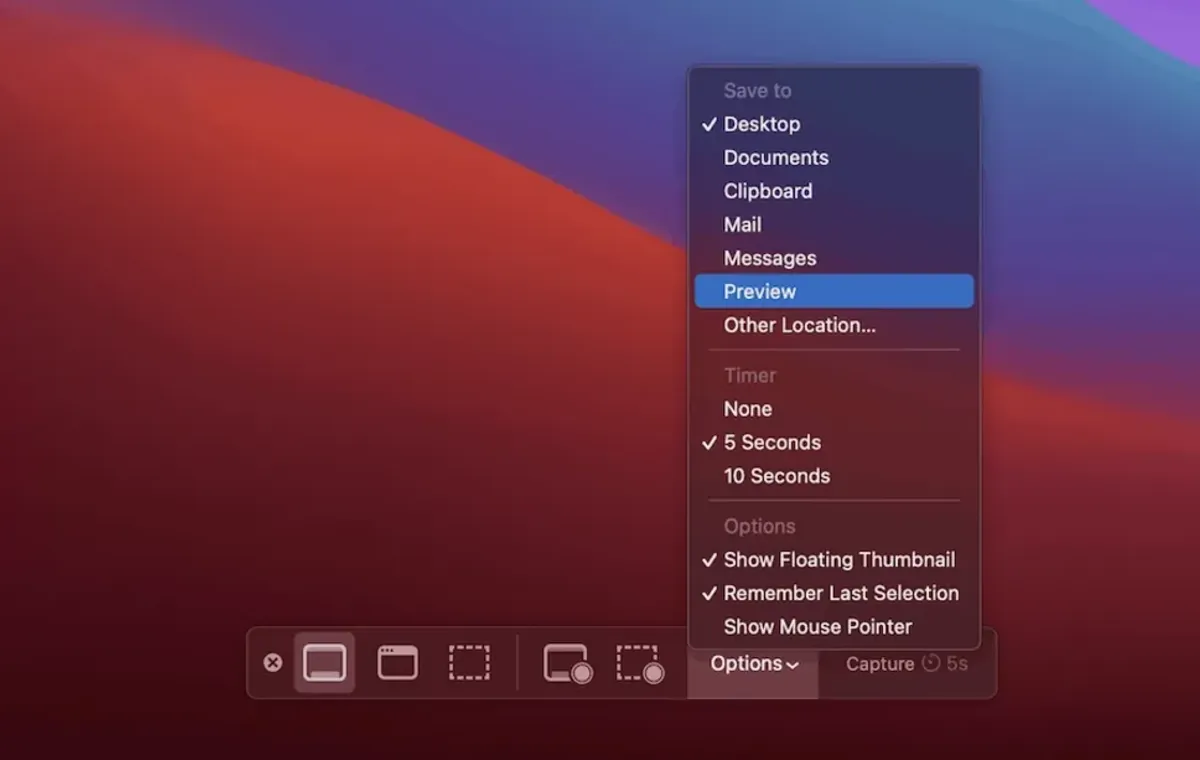
- صفحه صفحه را ضبط کنید: تصاویر تمام صفحه (مشابه CMD + Shift + 3).
- پنجره انتخاب شده را بگیرید: به شما امکان می دهد از یک پنجره خاص (CMD + Shift + 4 و سپس مشابه Spaceber) عکس بگیرید.
- قسمت انتخاب شده را ضبط کنید: این امکان را به شما می دهد تا بخشی از صفحه را برای گرفتن عکس انتخاب کنید (مشابه CMD + SHIFT + 4).
- کل صفحه را ذخیره کنید: صفحه کامل فیلم را ذخیره کنید.
- ضبط خالص انتخاب شده: فقط فیلم را از بخش انتخاب خود ضبط می کند.
در سمت راست این پنل ، یک دکمه گزینه وجود دارد که تنظیمات بیشتری به شما می دهد:
- پس انداز کردن: در این بخش می توانید منطقه ذخیره سازی پیش فرض را که پرونده ها ذخیره شده اند مشخص کنید. گزینه هایی مانند دسک تاپ ، اسناد ، پانل ها (برای نسخه های مستقیم) ، نامه و پیام ها وجود دارد.
- تایمر: برای تهیه صفحه می توانید یک تایمر 5 یا 10 ثانیه تنظیم کنید.
- تصویر کوچک شناور را نشان دهید: این گزینه که به طور پیش فرض فعال می شود ، پس از گرفتن تصویر ، همان تصویر کوچک را نشان می دهد. می توانید غیرفعال کنید
- اشاره گر ماوس را نشان دهید: با فعال کردن این گزینه ، نشانگر ماوس شما نیز در آخرین عکس یا فیلم ضبط می شود.
عکس در MacBook Air
بسیاری از کاربران می پرسند که این تصویر در MacBook Air چیست. خبر خوب این است که هیچ تفاوتی بین مدل های مختلف MacBook وجود ندارد. تمام میانبرها (فرمان + 3 ، فرمان + شیفت + 4 و فرمان + تغییر + 5) که در بالا توضیح داده شد نیز در MacBook Air کار می کنند. در حقیقت ، یکی از مراکز جذابیت اکوسیستم اپل ، یکپارچگی تجربه کاربر است. اگرچه تفاوت بین MacBook Air و Pro در مناطقی مانند پردازش قدرت و سیستم خنک کننده مشهود است ، اما در سیستم عامل های اساسی مانند گرفتن تصاویر کاملاً یکسان است.
تصویر در MacBook Pro
پاسخ شبیه به کاربران این مدل است. تصاویر MacBook Pro دقیقاً معرفی شده است. برای ضبط تصاویر مورد نظر می توانید از میانبرهای صفحه کلید یا ابزارهای جامع تصاویر استفاده کنید.
البته یک استثناء برای مدل های قدیمی MacBook Pro مجهز به نوار لمسی وجود دارد. این کاربران میانبر ویژه دیگری دارند:

اگر MacBook Pro شما دارای یک محموله لمسی است ، می توانید از کلید (⌘) + Gear + 6 کلید استفاده کنید تا یک تصویر نازک و نازک از مطالب موجود در بار لمسی خود بدست آورید.
یادگیری این میانبرها بخش مهمی از آموزش MacBook است و به شما کمک می کند تا از دستگاه خود سریعتر و پربارتر استفاده کنید.
نکات اضافی و عملی
اکنون که با روش های اصلی آشنا هستید ، باید چند نکته مهم را نیز برای داشتن یک تصویر حرفه ای در MacBook بدانید.
چگونه می توان تصویر MacBook را دریافت و کپی کرد؟
بعضی اوقات نمی خواهید تصویر را به عنوان یک پرونده ذخیره کنید ، اما می خواهید مستقیماً به برنامه دیگری مانند تلگراف ، واتس اپ یا گواهی متن پیوند دهید. برای انجام این کار ، سوئیچ کنترل را هنگام استفاده از میانبرهای تصاویر را فشار داده و نگه دارید.
- کنترل + فرمان + دنده + 3: تمام صفحه یک عکس می گیرد و تخته را کپی می کند.
- کنترل + فرمان + دنده + 4: این امکان را به شما می دهد تا بخشی از صفحه را انتخاب کرده و پس از انتخاب آن ، آن را در صفحه کپی کنید.
به این ترتیب ، دسک تاپ شما دیگر با چندین تصویر شلوغ نخواهد شد.
تصویر تصاویر تصاویر کجاست؟
همانطور که گفته شد ، به طور پیش فرض ، تمام تصاویر و فیلم های ذخیره شده از صفحه در دسک تاپ شما ذخیره می شوند. نام پرونده ها همچنین یک الگوی استاندارد دارند: تصویر [date] از [time].png
اگر می خواهید این مسیر پیش فرض را تغییر دهید ، ساده ترین راه برای استفاده از پانل Command + Shift + 1 انتخاب یک هدف جدید از منوی گزینه ها است.
انتخاب بهترین مک بوک برای هر شخص به نیازها بستگی دارد ، اما خوشبختانه ، اپل ویژگی های مهم نرم افزاری مانند ابزار تصویر را برای همه مدل ها ارائه می دهد تا از یک تجربه صاف و کارآمد از همه کاربران لذت ببرند.
118.300،000
115.500.000
تومن
منبع: سیب
منبع: دیجیکالا مگ

تیم محتوا
جدیدترین اخبار حوزه های متنوع تکنولوژی: موبایل، تبلت، لپ تاپ، رباتیک، سخت افزار، شبکه، گجت، امنیت، نجوم و فضانوردی، سیستم های عامل، اپلیکیشن، بازی، خودرو، لوازم خانگی، معماری، عکاسی ، آینده و …