راهنمای تبلیغات تاریخ خورشید در صفحه Google
در بسیاری از موارد ، به ویژه هنگام کار با داده ها ، فرم ها یا ابزارهایی مانند اکسل ، باید تاریخ ها را به یک خورشید تبدیل کنیم تا تقویم رسمی کشور باشد. در بسیاری از پروژه های مرتبط با داده ها ، اکسل و Google Strata که دو وسیله نقلیه اصلی هستند ، به طور گسترده ای مورد استفاده قرار می گیرند و کاربران معمولاً نیاز به تبدیل تاریخ بین تقویم های مختلف ، به ویژه بین تبلیغات و انرژی خورشیدی دارند. پیش از تحول ما آن را بررسی کردیم اکنون به وسیله نقلیه دوم ، Google Page و Method خواهیم رفت. تاریخ تحول تاریخچه خورشید را به تاریخ خورشید در صفحه Google توضیح دهید.
خورشید را به صفحه Google تبدیل کنید
قبل از تبدیل تاریخ خورشید به صفحه Google ، ما در مورد تبدیل خورشید به صفحه Google توضیح خواهیم داد. این فرآیند کار دشواری نیست. مخصوصاً وقتی کدها را برای انجام این کار جمع می کنیم. مراحل زیر را دنبال کنید تا بتوانید تاریخ مورد نظر خود را ترجمه کنید.
- صفحه Google را اجرا کنید و صفحه مورد نظر خود را باز کنید.
- اکنون از بالای صفحه روی پسوند کلیک کنید.
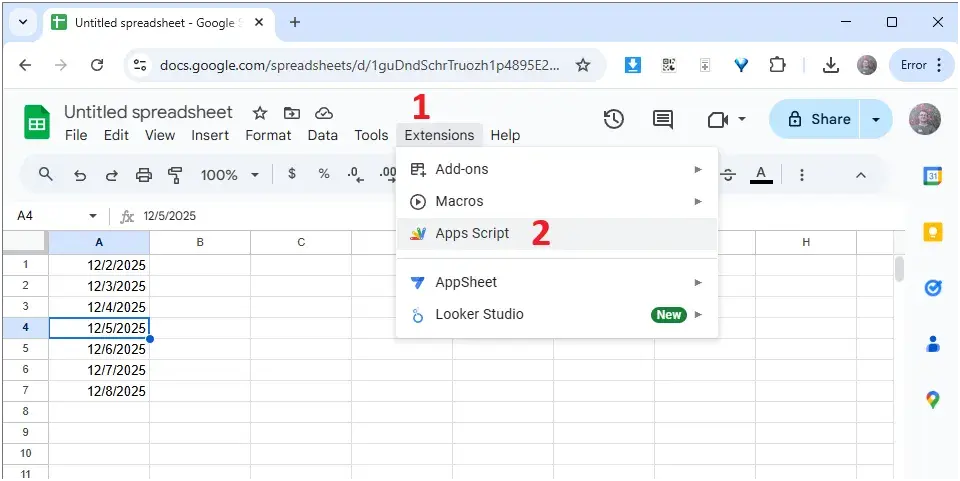
- در این مرحله ، روی برنامه های Scripts ضربه بزنید.
- یک برگه جدید در مرورگر خود مشاهده می کنید.
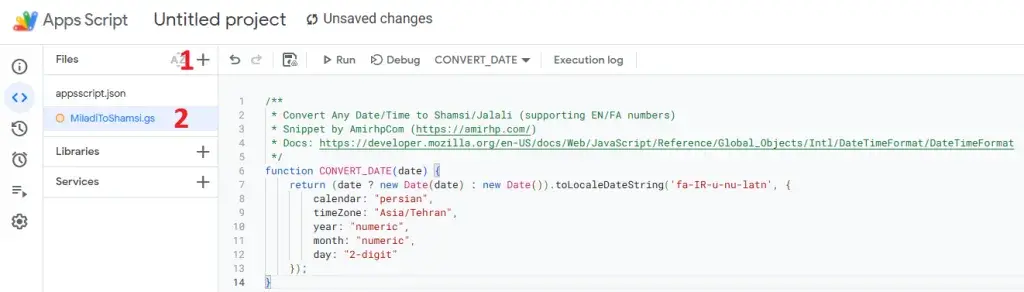
- روی نماد “+” در صفحه مرورگر کلیک کنید و سپس اسکریپت را انتخاب کنید.
- برای پرونده ایجاد شده نامی مانند Miladitoshamsi را انتخاب کنید.
- کد اسکریپت زیر را کپی کرده و آن را در کادر سمت راست قرار دهید.
/**
* هر تاریخ/زمان را به شمسی/جلاللی تبدیل کنید (شماره های پشتیبانی EN/FA)
* توسط Hamid Snippet (https://hamid.com/)
* اسناد: https://developer.mozilla.org/en-us/docs/web/javascript/referrence/global_objects/intl/datetimemat/datetimeformat
*/
تابع CONVERT_DATE (تاریخ) {
بازگشت (تاریخ؟ تاریخ جدید (): تاریخ جدید ()). tolocaladatestring (‘fa-f-n-nu-tatn’ ، {
تقویم: “فارسی” ،
منطقه زمانی: “آسیا/تهران” ،
سال: “عددی” ،
ماه: “عددی” ،
روز: “2 رقمی”
}) ؛
}
- روی نماد چرخ کلیک کنید.
- کلیک و فعال کردن خانه خالی سوم و فعال کردن ، پرونده مانیفست “AppScript.json” را در ویرایشگر نشان دهید.
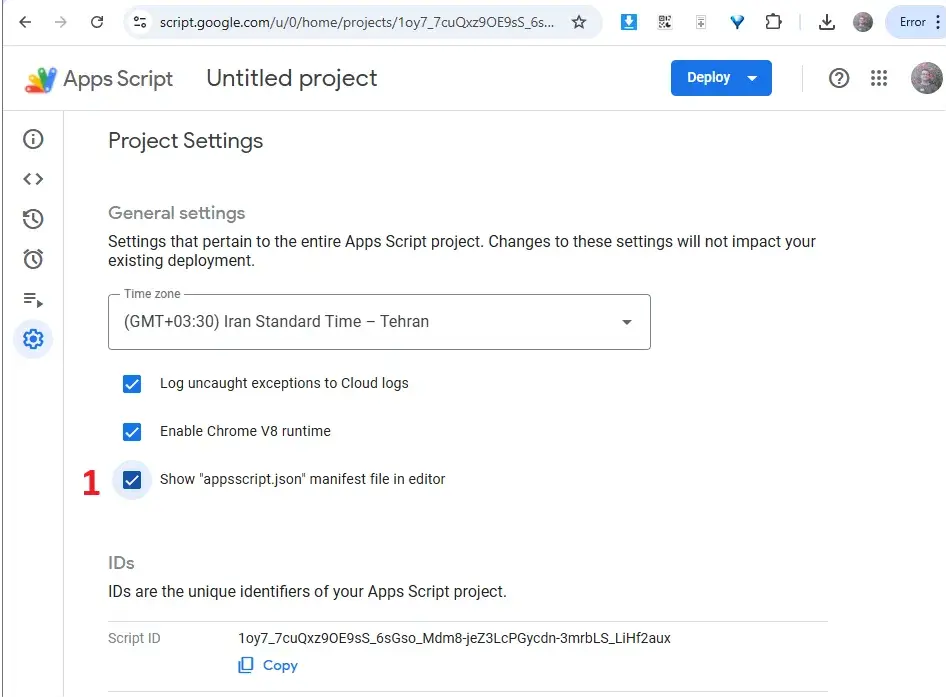
- منطقه زمانی را در ایران/تهران تنظیم کنید.
- به صفحه Google خود برگردید و روی پسوند کلیک کنید.
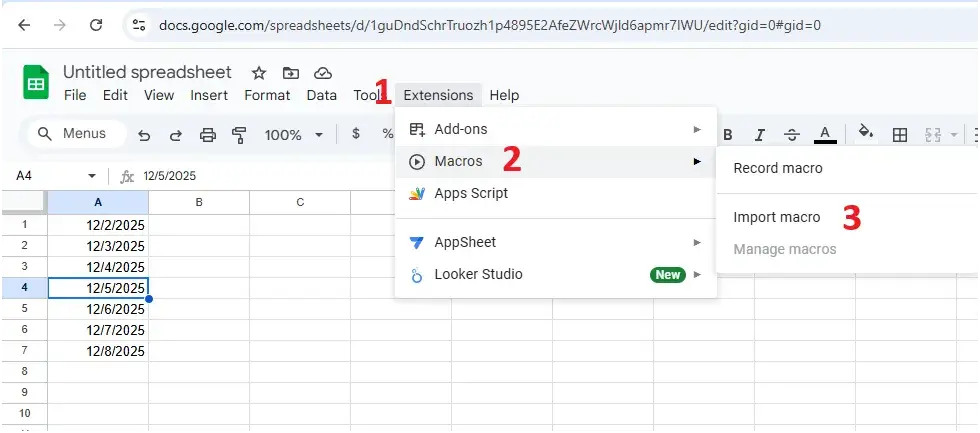
- این بار ، روی Macros کلیک کرده و از گزینه های موجود روی گزینه Macro Interduction کلیک کنید.
- سپس بر روی اضافه کردن توابع موجود در پنجره برق کلیک کنید.
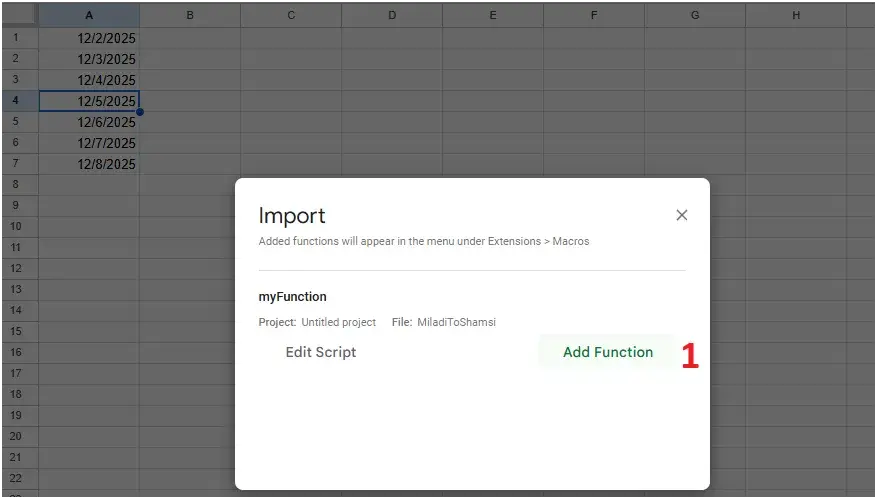
- اضافه کردن توابع باید همان پرونده ای باشد که ایجاد می کنید.
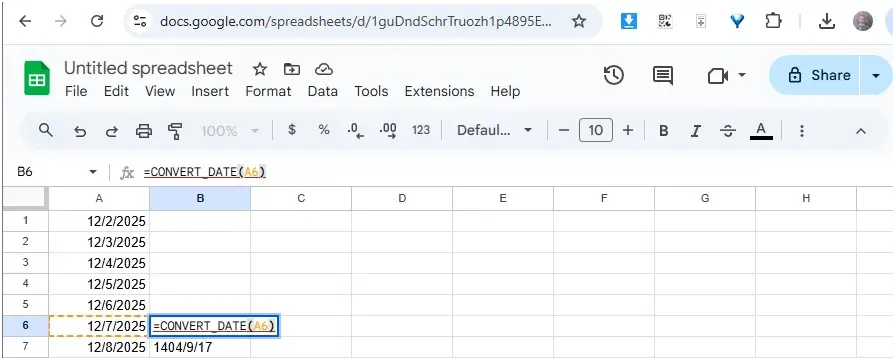
- بیانیه زیر را در مقابل سلول خالی تاریخ مورد نظر بنویسید:
= Convert_date (AX)
به جای X ، برای تبدیل تاریخ باید شماره سلول تاریخ مورد نظر را وارد کنید.
فرمول تبدیل گذشته به خورشید در صفحه Google
در حقیقت ، فرمول تبدیل تاریخ به خورشید در صفحه Google همان چیزی است که ما در بالا توضیح دادیم. اگرچه واردات در یک وضعیت عادی دشوار است ، اما اکنون انجام آن آسان خواهد بود زیرا کد خود را دارید. با این حال ، اگر می خواهید در صفحه Google به تاریخ فارس وارد شوید ، کد کمی متفاوت خواهد بود.
- ابتدا بر روی گزینه همان برنامه افزودنی کلیک کنید و ماکرو را انتخاب کنید.
- سپس اسکریپت را ویرایش کرده و عملکرد Miladitoshamsi را تغییر داده و کد زیر را جایگزین کنید.
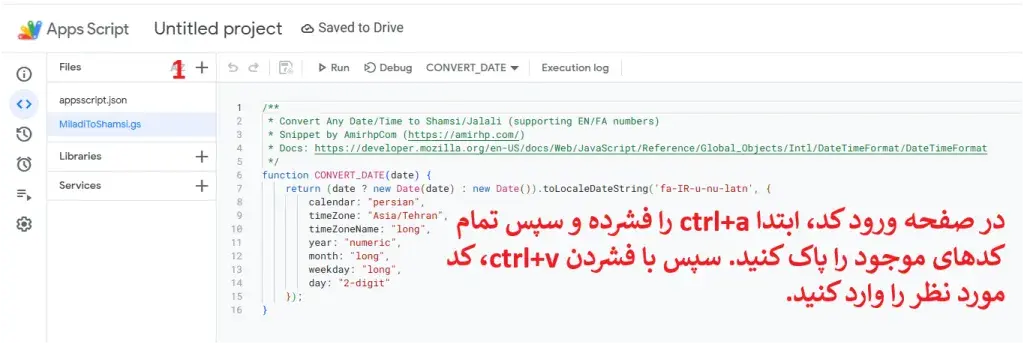
- وقتی به منوی صفحه بازگشتید ، می بینید که تاریخ مورد نظر فارسی است و با حروف نوشته شده است.
/**
* هر تاریخ/زمان را به شمسی/جلاللی تبدیل کنید (شماره های پشتیبانی EN/FA)
* قطعه قطعه توسط Amirhpcom (https://amirhp.com/)
* اسناد: https://developer.mozilla.org/en-us/docs/web/javascript/referrence/global_objects/intl/datetimemat/datetimeformat
*/
تابع CONVERT_DATE (تاریخ) {
بازگشت (تاریخ؟ تاریخ جدید (): تاریخ جدید ()). tolocaladatestring (‘fa-f-n-nu-tatn’ ، {
تقویم: “فارسی” ،
منطقه زمانی: “آسیا/تهران” ،
TimezoneName: “طولانی” ،
سال: “عددی” ،
ماه: “طولانی” ،
روز هفته: “طولانی” ،
روز: “2 رقمی”
}) ؛
}
می بینید که فقط می توانید فارسی را به شکل نامه های تاریخی فارسی تبدیل کنید. اما برای تبدیل تاریخ خورشید به صفحه Google چه باید کرد؟
تاریخ خورشید را به تبلیغات در صفحه Google تبدیل کنید
تبدیل تاریخ SUN به میلاد در صفحه Google یکی از متداول ترین نیازهای مدیریت داده در محیط هایی مانند Excel و Google Page است که ابزار اصلی سازمان و سازمان است. اگرچه قبل از تبدیل تاریخ خورشیدی به صفحه Google ، برخی از پسوندها یا فرمول ها وجود دارد ، نظرسنجی ها نشان داده اند که این روش ها دیگر به درستی کار نمی کنند یا ثبات لازم را ندارند. بنابراین ، توصیه می شود که پرونده Google Sheet خود را به فرمت اکسل تبدیل کنید ، سپس یک تاریخ را در Microsoft Excel تبدیل کنید و در صورت لزوم پرونده را به صفحه Google برگردانید. مراحل این روند به شرح زیر است:
- پرونده را در صفحه Google باز کنید.
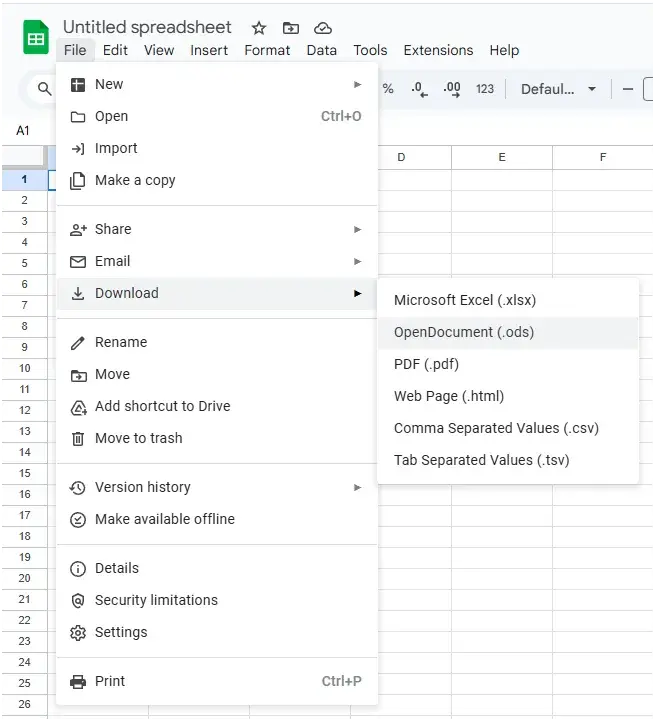
- روی گزینه پرونده بالا کلیک کنید.
- اگر منوی Drop -down برای بارگیری دایرکتوری بارگیری شود.
- روی Microsoft Excel (.xlsx) کلیک کنید.
اکنون پرونده شما در قالب اکسل در سیستم ذخیره شده و آماده ویرایش است. در پرونده اکسل ، اگر ستون تاریخ خورشید دارید ، می توانید از روش تبدیل آن به Axel برای تبدیل آن به AD استفاده کنید.
- دقیقاً ، روی سلولهای حاوی تاریخ و تاریخ کلیک کرده و روی سلول های فرم کلیک کنید.
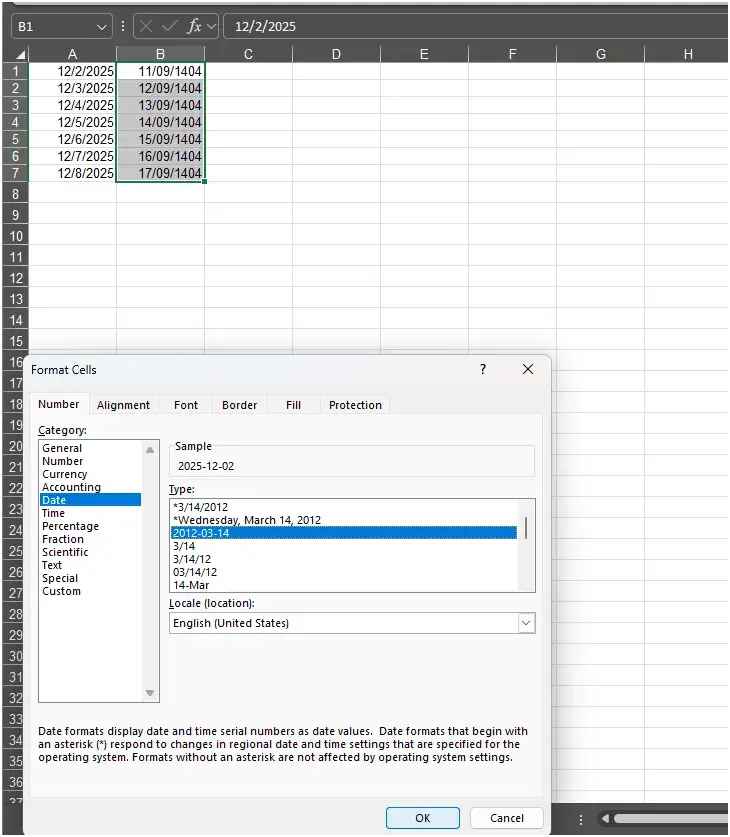
- برای تبدیل کشور از گزینه های مکان تاریخی تماس بگیرید.
- سپس نحوه نمایش تاریخ مورد نظر را از کادر بالا انتخاب کنید.
- به راحتی می توانید ببینید که تاریخ یا انرژی خورشیدی قابل تغییر است. البته ، شما باید این فایل اکسل را به صفحه تبدیل کنید تا تاریخ Sun را به صفحه Google تبدیل کنید.
راه حل
در این مقاله ، ما به شما آموخته ایم که چگونه فرهنگ لغت SUNGS را به صفحه Google تبدیل کنید. توجه داشته باشید که اگر از کد استفاده می کنید ، ممکن است خطایی رخ دهد. بنابراین هنگام وارد کردن کد ، می خواهید به تصاویر فکر کنید تا بر این اساس کد را وارد کنید.

منبع: Digikala meg
غالباً سؤالاتی در مورد تبدیل تاریخ خورشید به صفحه Google پرسیده می شود
آیا می توان پرونده اکسل را به صفحه Google تبدیل کرد؟
بله می توانید این کار را به راحتی با استفاده از ابزارهای مختلف یا حتی وب سایتهای تبدیل پرونده انجام دهید.
آیا صفحه Google می تواند تاریخ خورشید را تغییر دهد؟
بله این هر دو AD و Solar File است. با این حال ، در تبدیل به خورشیدی ، روند کمی پیچیده است ، و ابتدا باید پرونده را به اکسل تبدیل کنید و سپس تبدیل را در اکسل انجام دهید. سپس پرونده اکسل را به صفحه تبدیل کنید.
منبع: دیجیکالا مگ

تیم محتوا
جدیدترین اخبار حوزه های متنوع تکنولوژی: موبایل، تبلت، لپ تاپ، رباتیک، سخت افزار، شبکه، گجت، امنیت، نجوم و فضانوردی، سیستم های عامل، اپلیکیشن، بازی، خودرو، لوازم خانگی، معماری، عکاسی ، آینده و …